Vivado (การสร้าง AXI IP และใช้งานกับ Zynq)
Vivado Design Suite ของ Xilinx เป็นเครื่องมือออกแบบ FPGA/SoC ครบวงจร ตั้งแต่เขียน HDL, จำลอง (simulation), สังเคราะห์ (synthesis), implement ไปจนถึงดีบักบนบอร์ดจริง บทความนี้เราจะพาไปทำตัวอย่างครบวงจรของการ สร้าง AXI IP เอง แล้วนำไปใช้กับ Zynq
1 สร้าง AXI IP เอง
เปิด Vivado แล้วสร้างโปรเจกต์ ในที่นี้สร้างโปรเจกต์ตัวอย่างชื่อ project_1
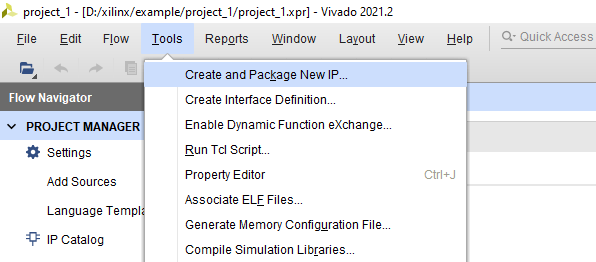
สร้าง IP โดยคลิก Tools -> Create and Package New IP
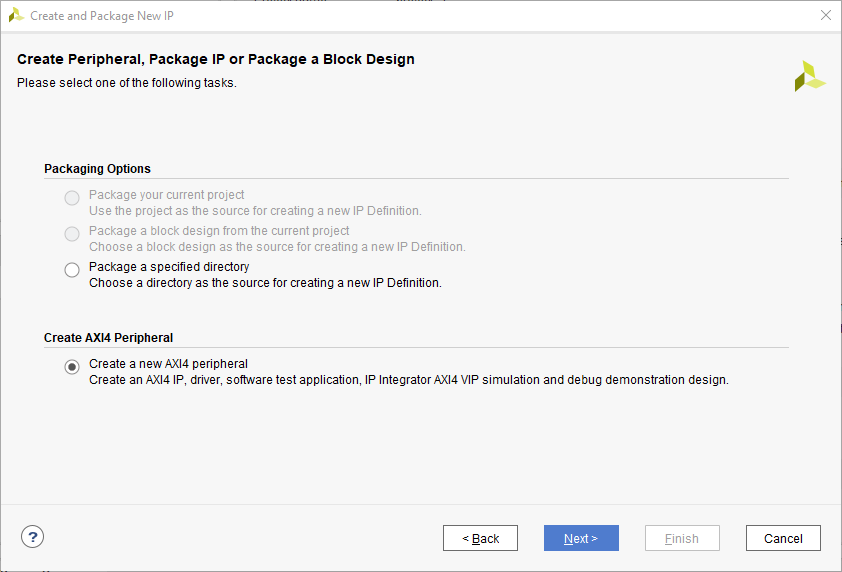
เลือก Create a new AXI4 peripheral
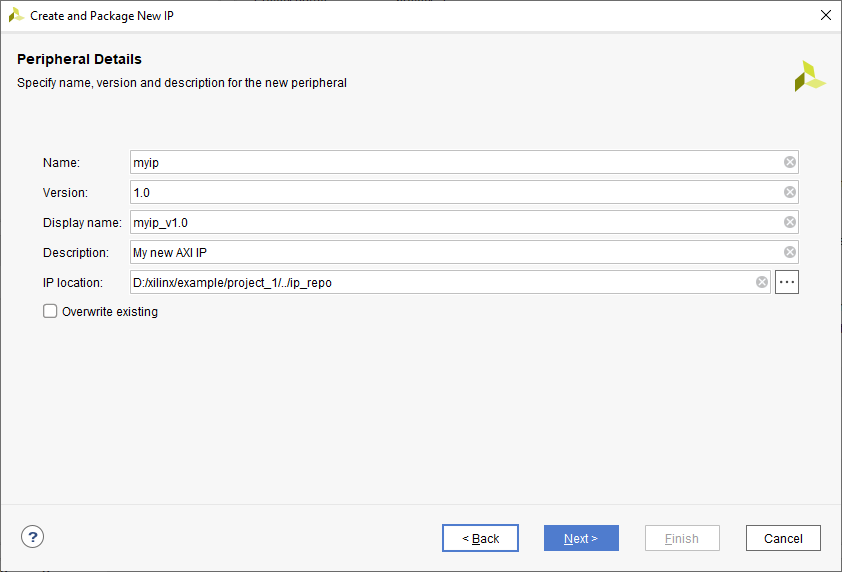
ตั้งชื่อ IP ตามต้องการ ในที่นี้ตั้งชื่อ myip
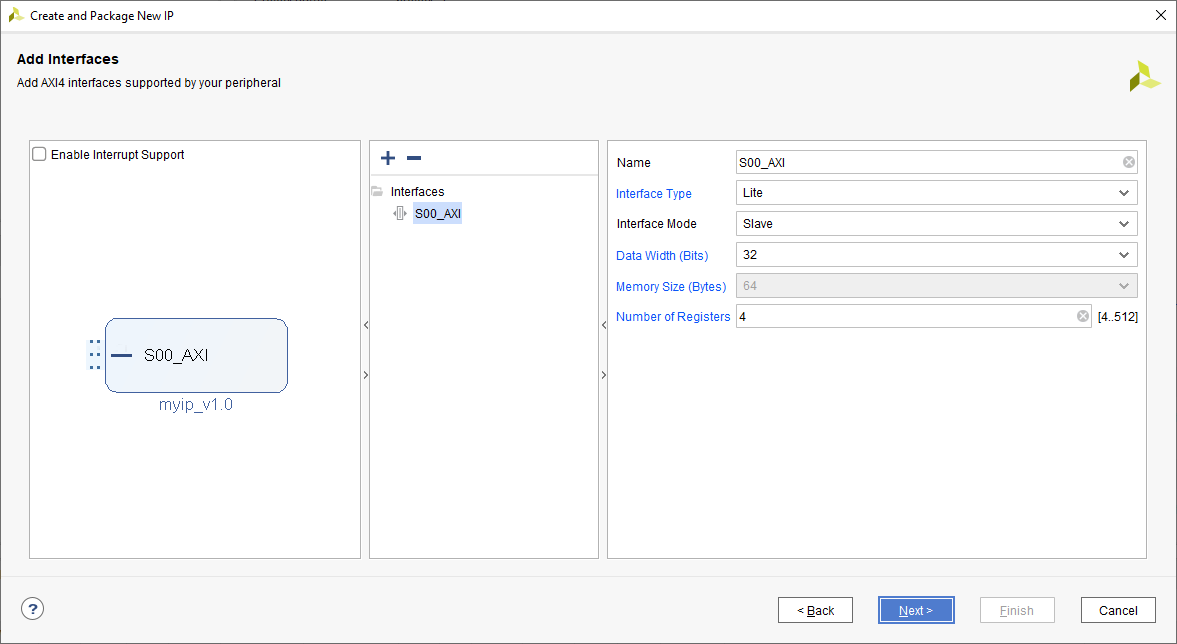
ในส่วน Interface สามารถเพิ่มอินเทอร์เฟซ AXI และกำหนดจำนวนรีจิสเตอร์ได้ ครั้งนี้ใช้ IP แบบง่าย ตอนนี้ใช้ค่าเดิม (AXI Lite)
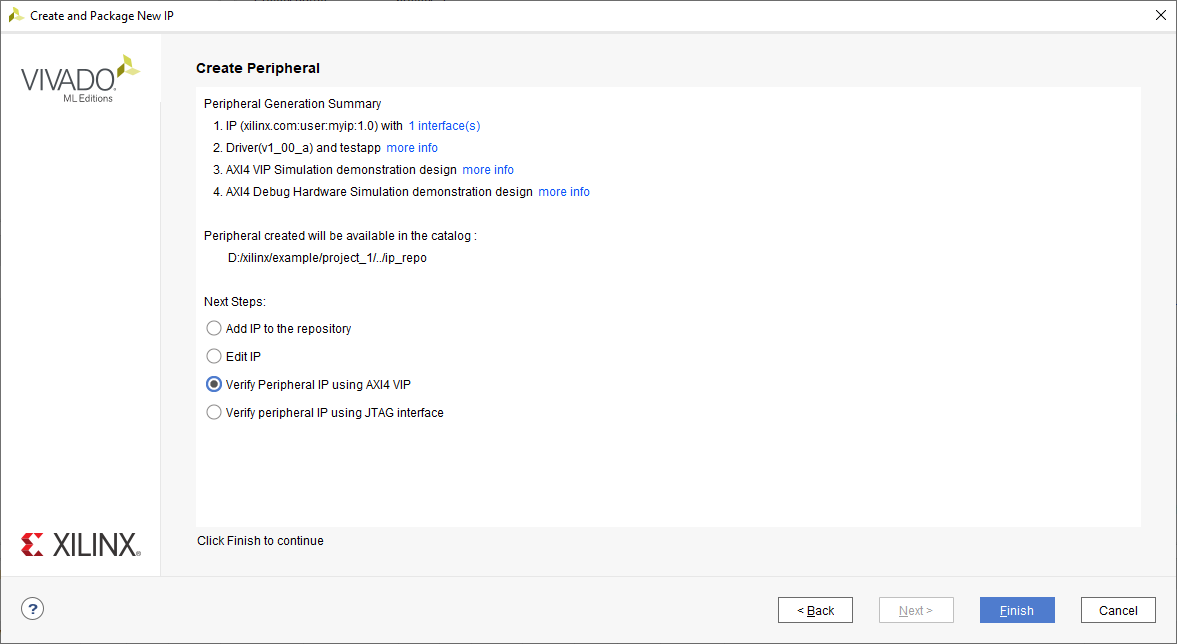
ถ้าเลือก Verify Peripheral IP using AXI4 VIP ระบบจะสร้าง simulation ให้อัตโนมัติ
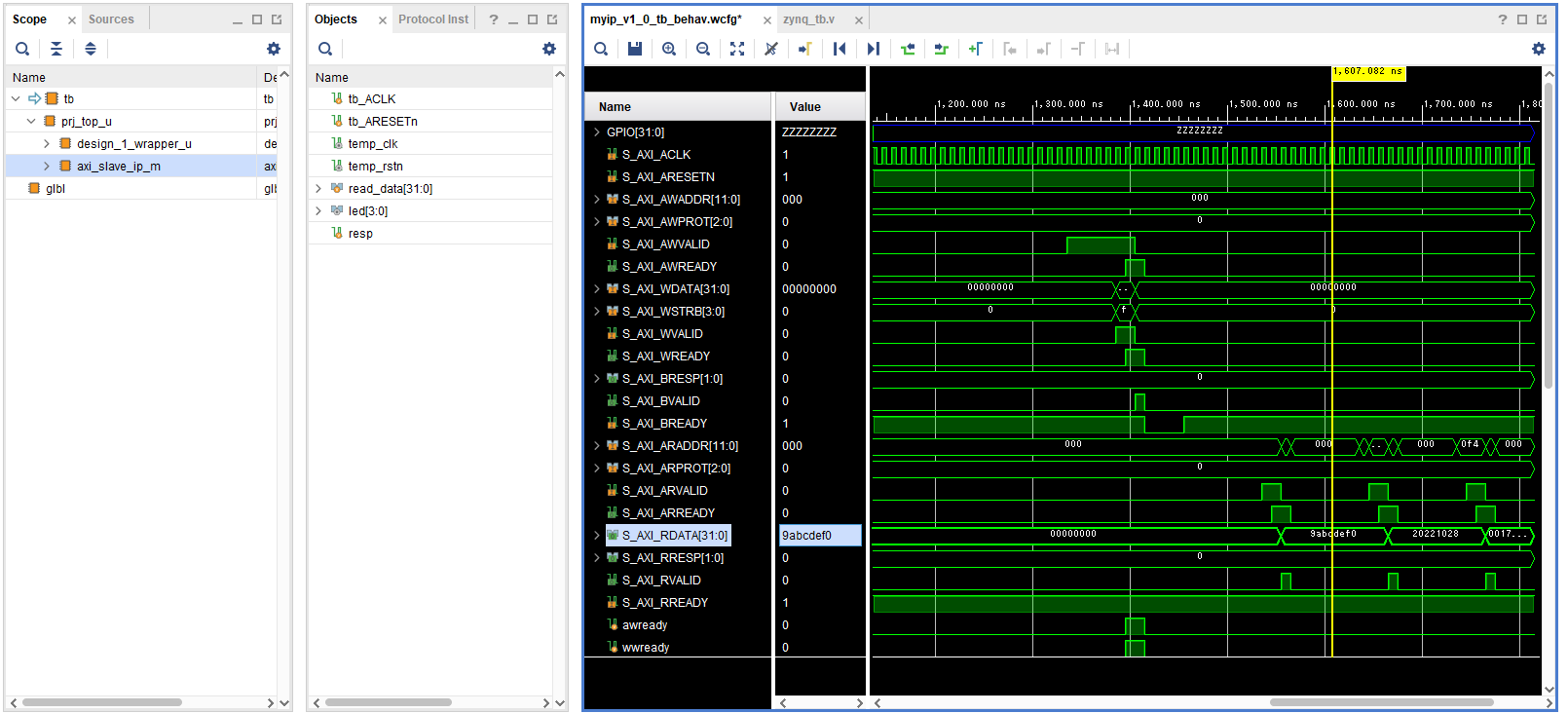
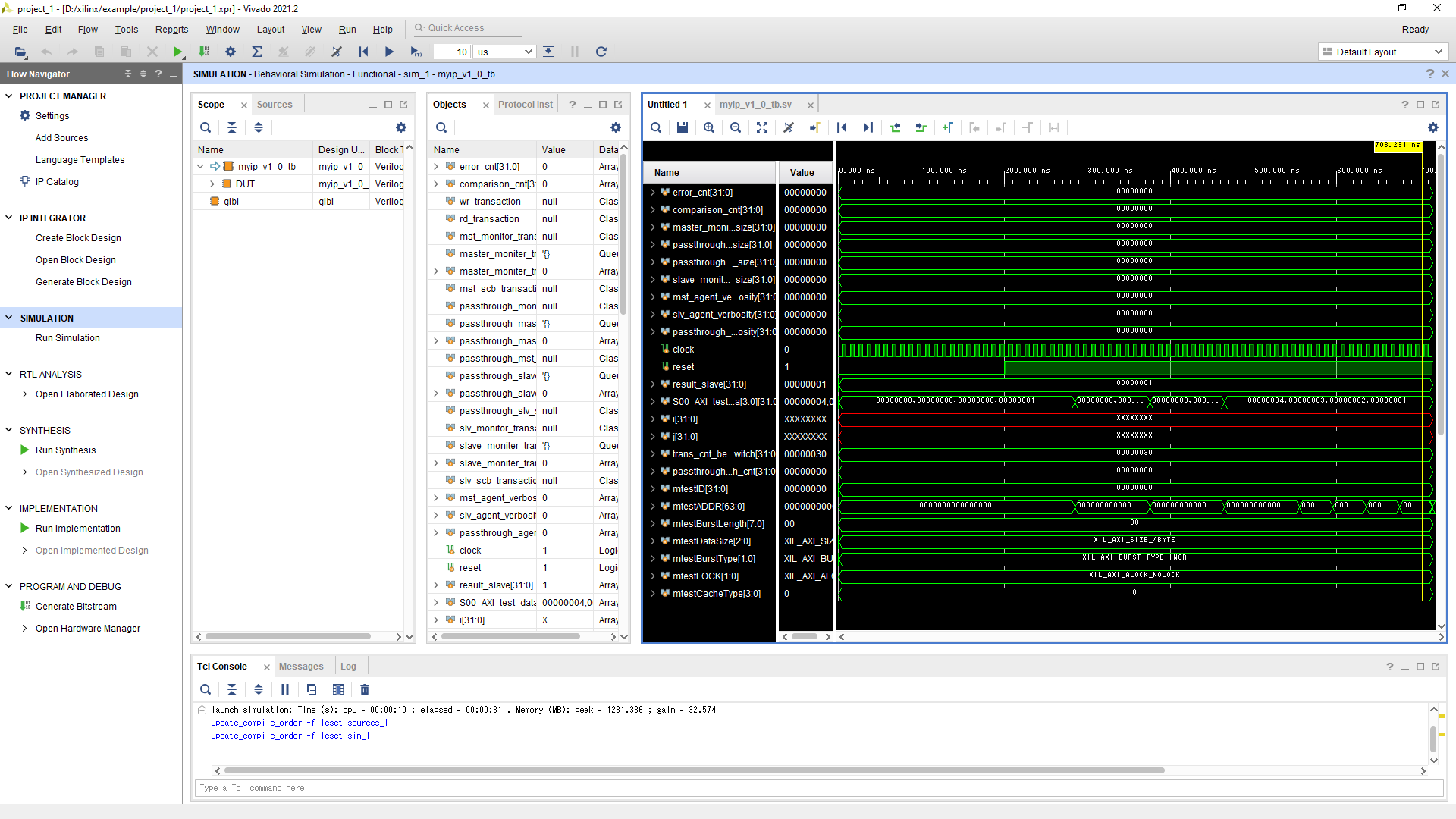
เมื่อสร้างเสร็จ จะ simulate ได้ดังภาพ
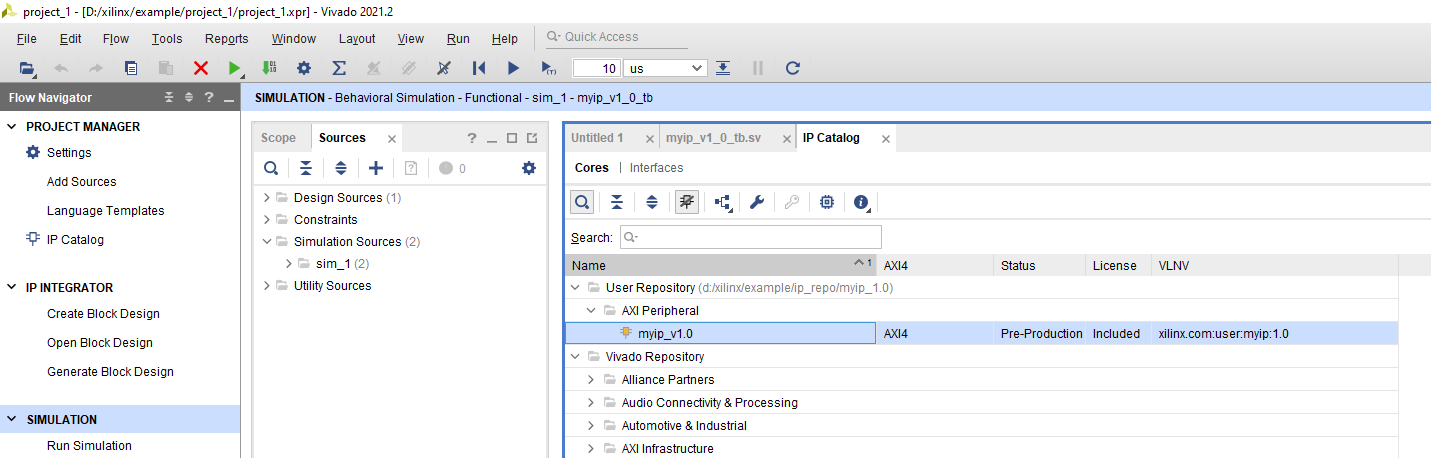
และ myip_v1.0 จะถูกเพิ่มลงใน IP Catalog ด้วย
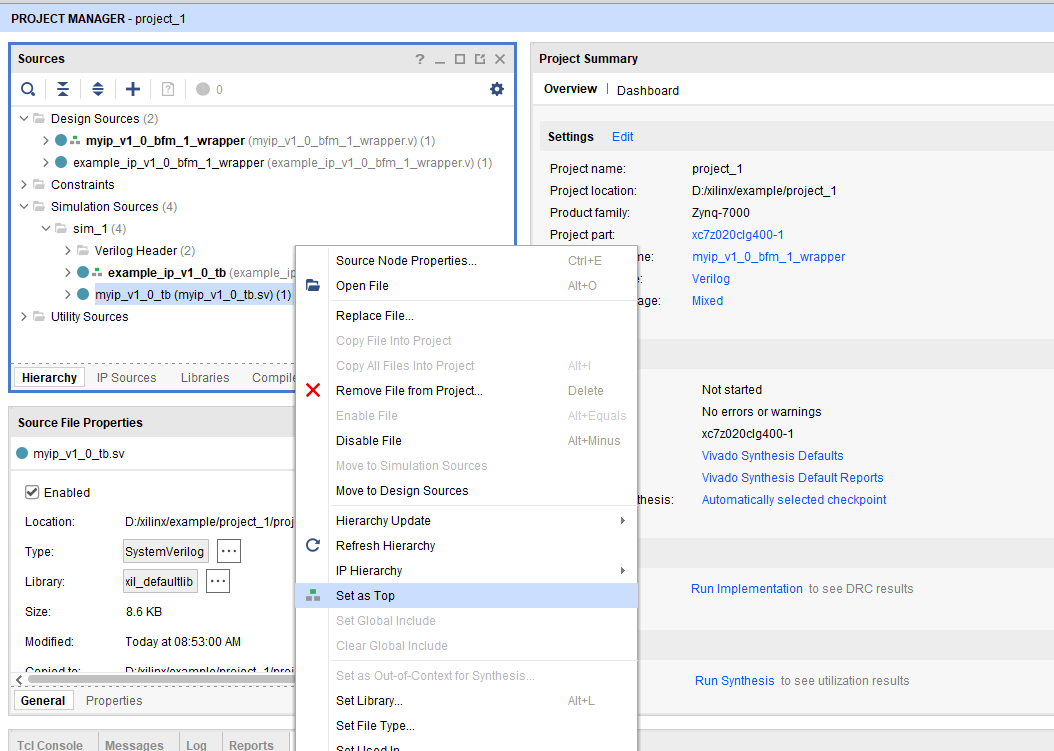
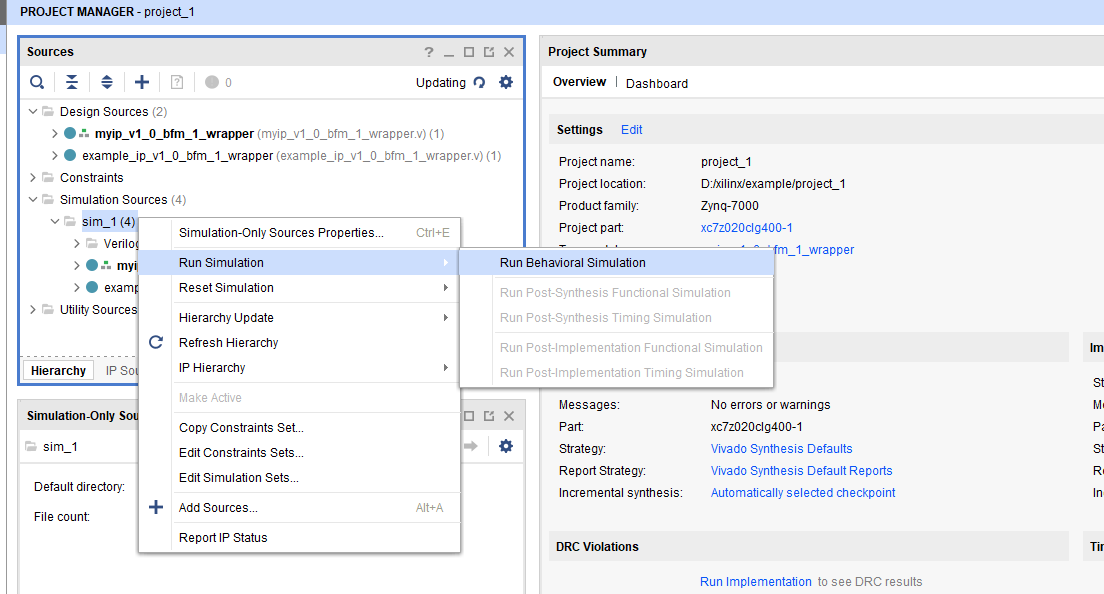
note : หากต้องการเปลี่ยน IP ที่จะจำลอง ให้คลิกขวาที่ตัวที่ต้องการจำลองใต้ Simulation Source ใน Sources แล้วคลิก Set as Top จากนั้นคลิกขวาที่ Sim_1 ใน Sources แล้วเลือก Run Simulation -> Run Behavioral Simulation
2 แก้ไข IP ที่สร้างขึ้น
ไฟล์ HDL ของ IP ที่สร้างอัตโนมัติจะถูกเก็บไว้ที่ ./ip_repo/myip_1.0/hdl
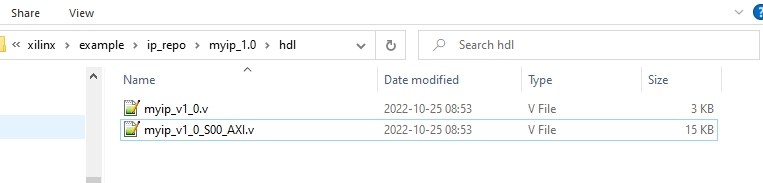
ตัวอย่าง: เพิ่มพอร์ตเอาต์พุต myip_out โดยเพิ่มเอาต์พุตใน module ของ myip_v1_0_S00_AXI.v ดังภาพ

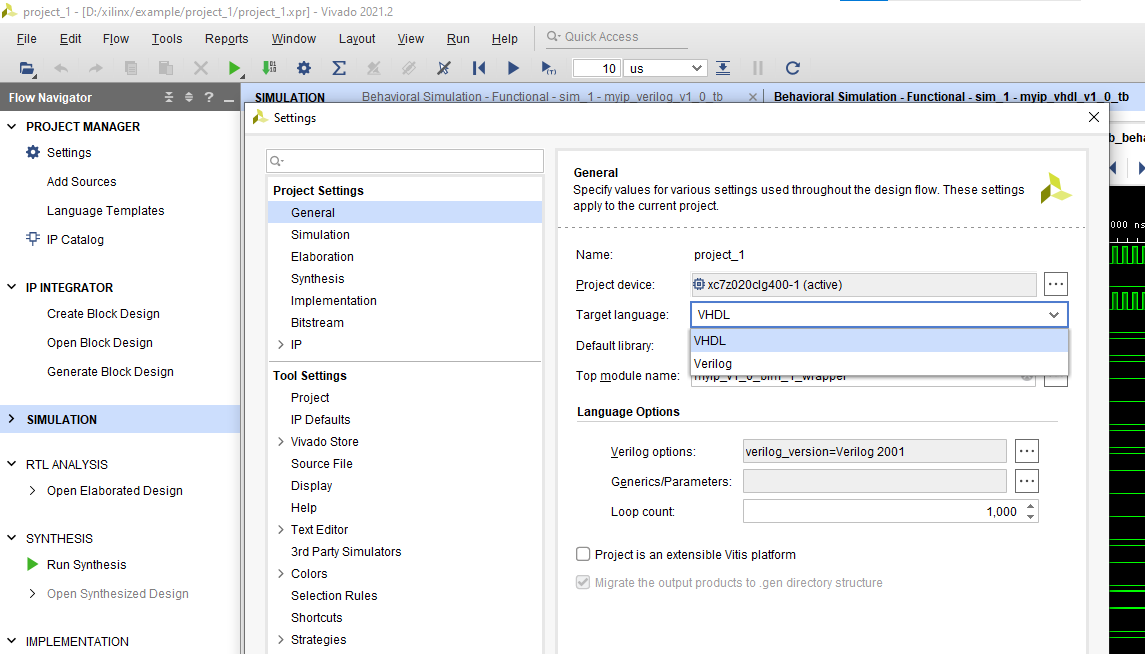
note : ภาษา HDL ที่ถูกสร้างขึ้นจะเปลี่ยนไปตามการตั้งค่าโปรเจกต์ของ Vivado ตั้งค่าได้ที่ Settings -> General -> Target language
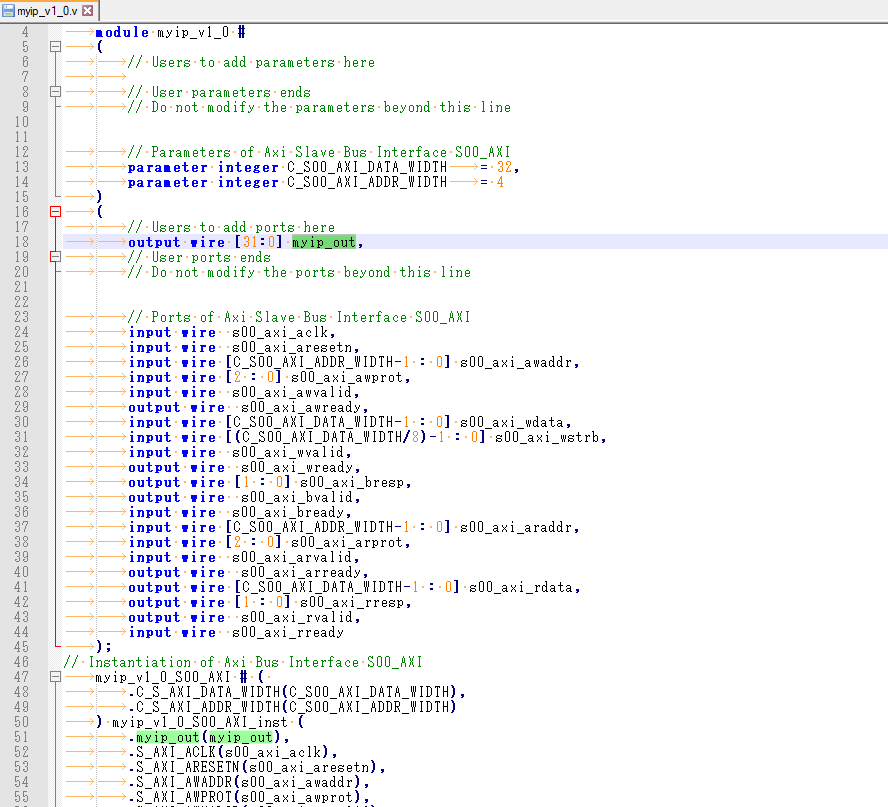
จากนั้นเพิ่มพอร์ตเอาต์พุต myip_out ใน module ของ myip_v1_0.v ด้วยเช่นกัน
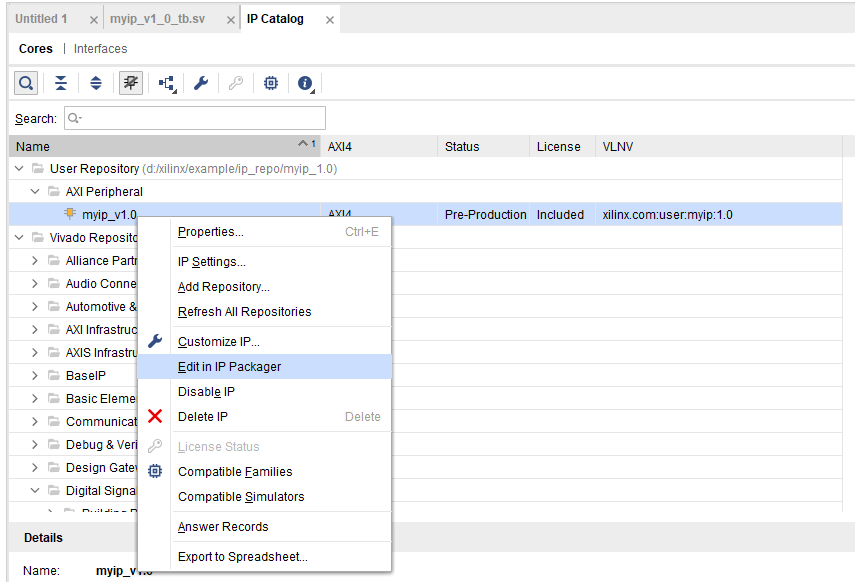
ในช่อง IP catalog คลิกขวาที่ myip_v1.0 แล้วคลิก Edit in IP Packager
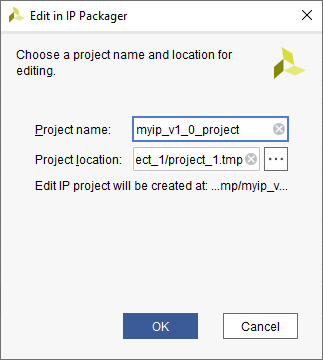
คลิก OK ตามค่าเดิม
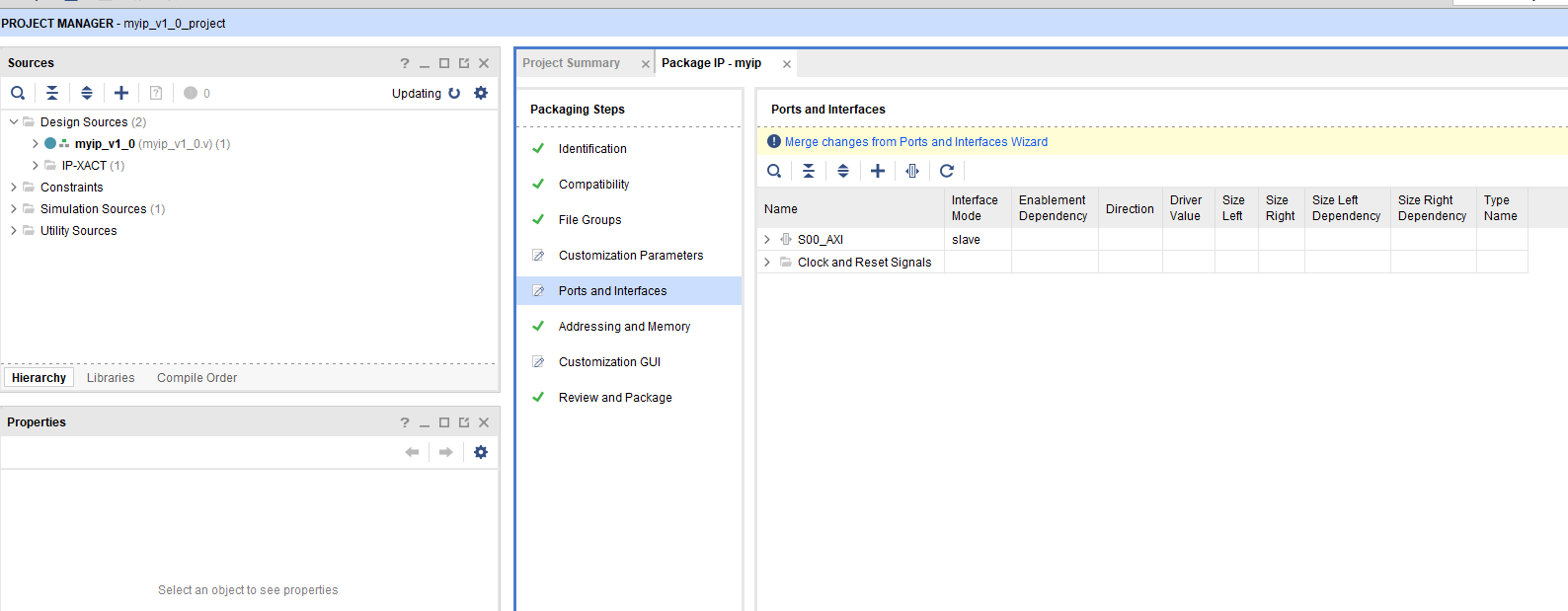
หน้าต่าง Vivado อีกอันจะเปิดขึ้นอัตโนมัติ คลิก Ports and Interface แล้วคลิก Merge change from Ports and Interface Wizard
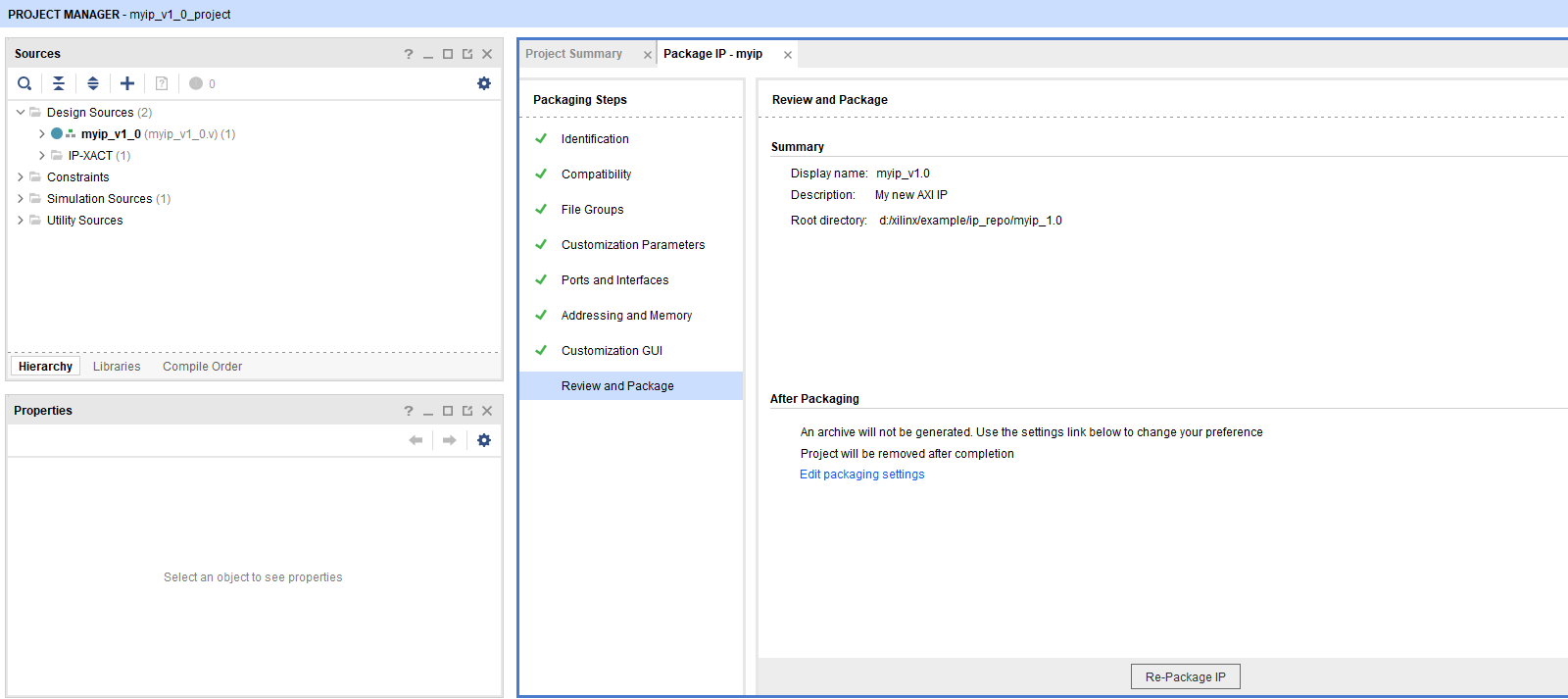
คลิก Review and Package แล้วคลิก Re-Package IP ก็จะอัปเดต IP ปิด Vivado ที่ใช้แก้ไข IP แล้วกลับไปที่โปรเจกต์ Vivado หลัก
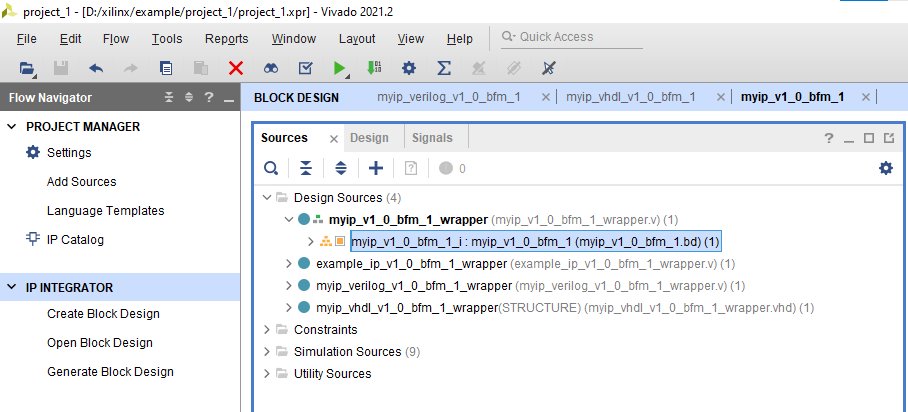
ดับเบิลคลิก myip_1_0_bfm_1_i ใน Sources ของ Block design
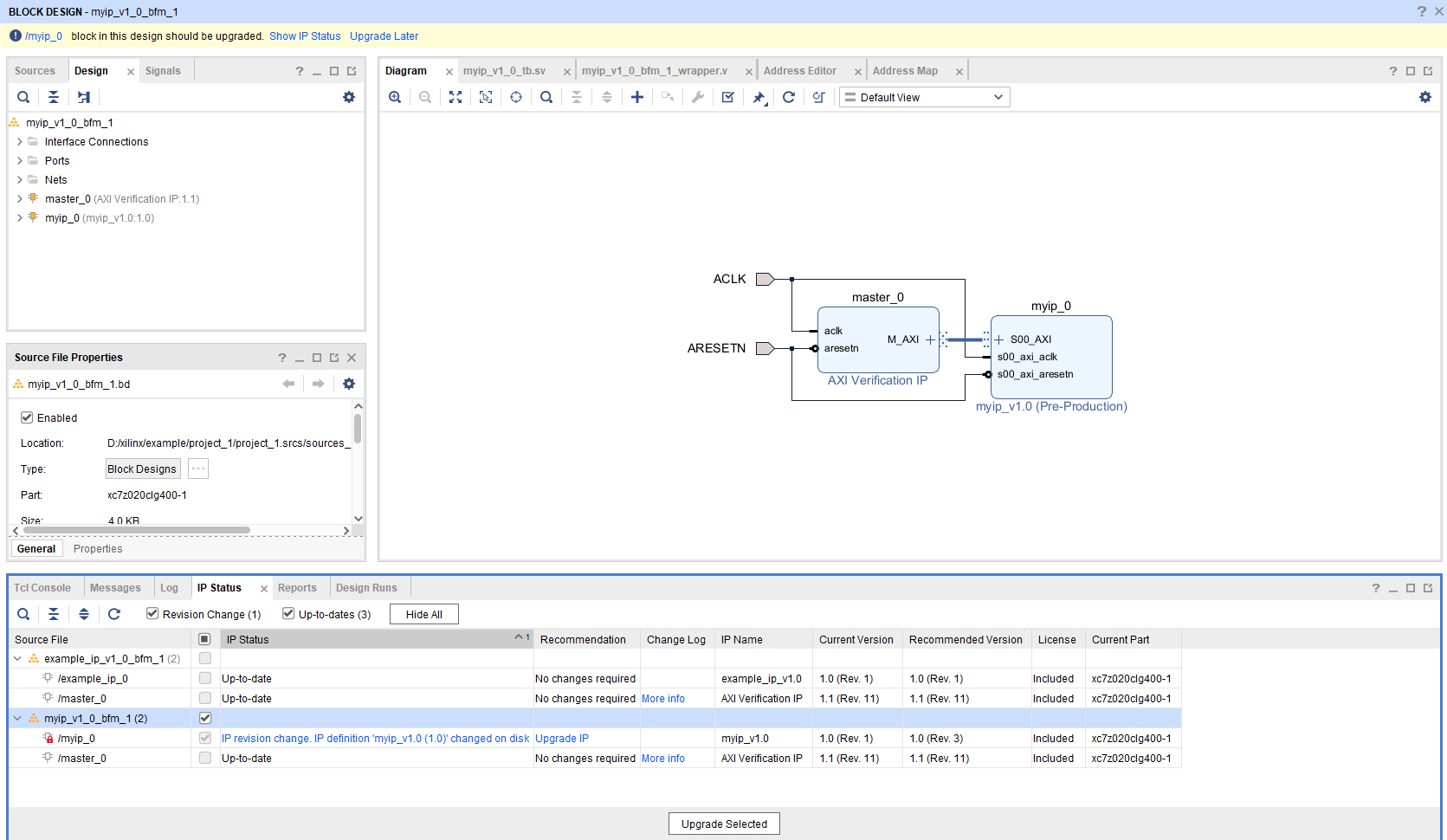
คลิก Show IP Status แล้ว Upgrade myip_v1_0_bfm_1
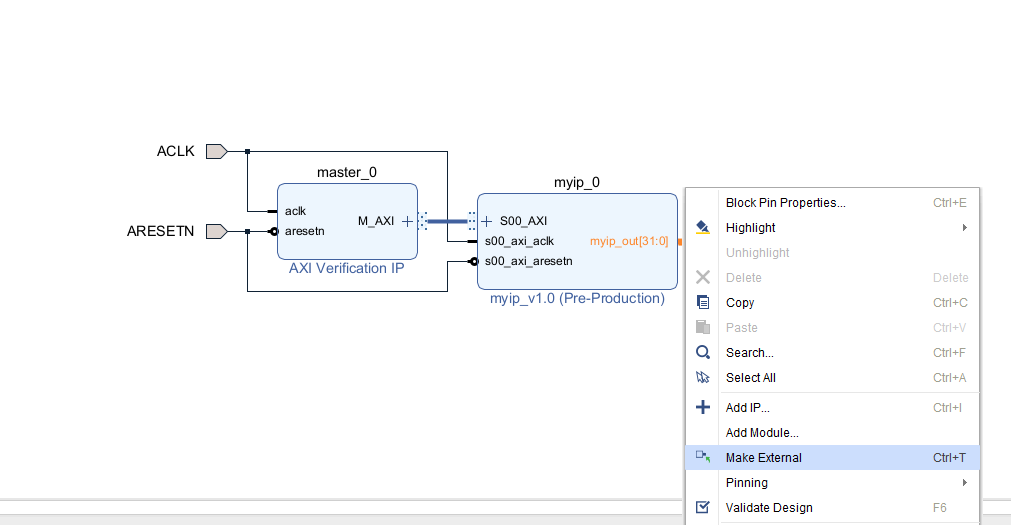
พอร์ต myip_out จะถูกเพิ่มเข้ามา คลิกขวาที่ myip_out แล้วคลิก Make External
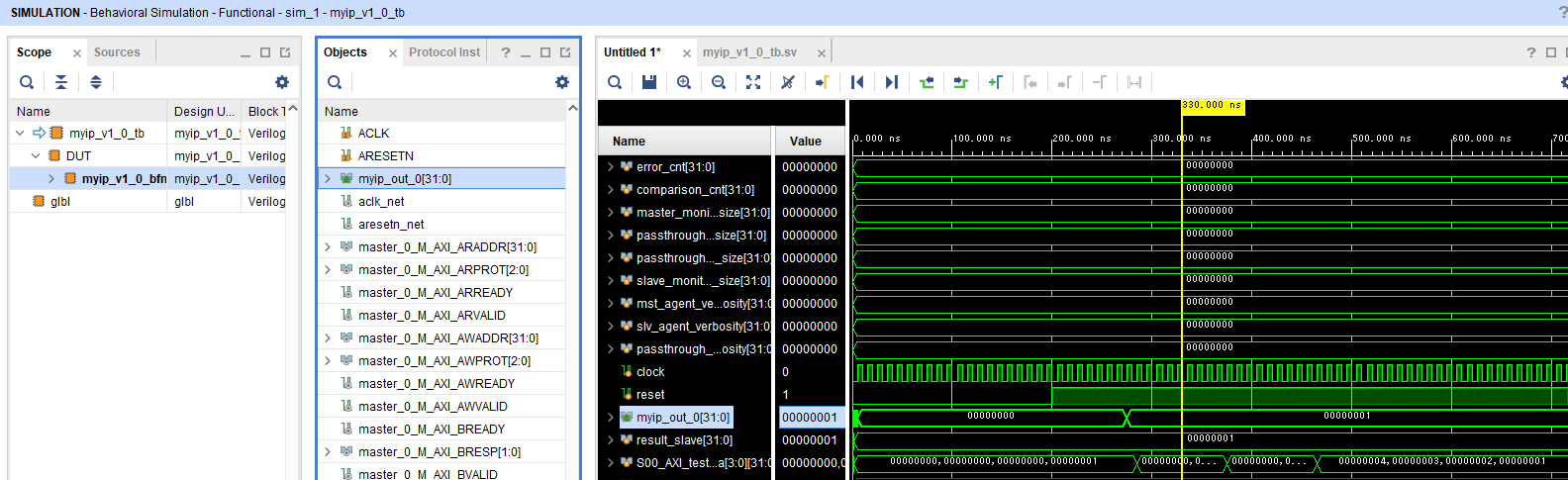
คลิกขวาที่ sim_1 ใน Sources แล้วเลือก Run Simulation -> Run Behavioral Simulation เพื่อรีสตาร์ต simulation
จากนั้น myip_out จะถูกเพิ่มที่ myip_v1_0_bfm ซึ่งเป็น DUT
3 แก้ไข Testbench
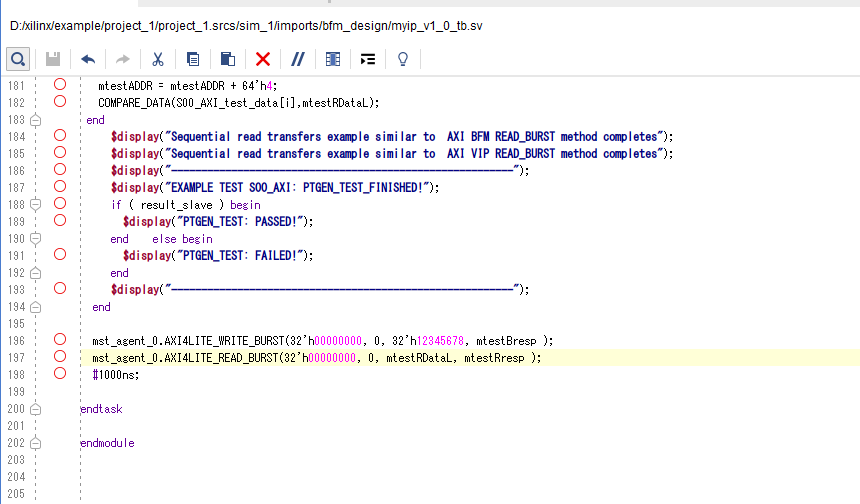
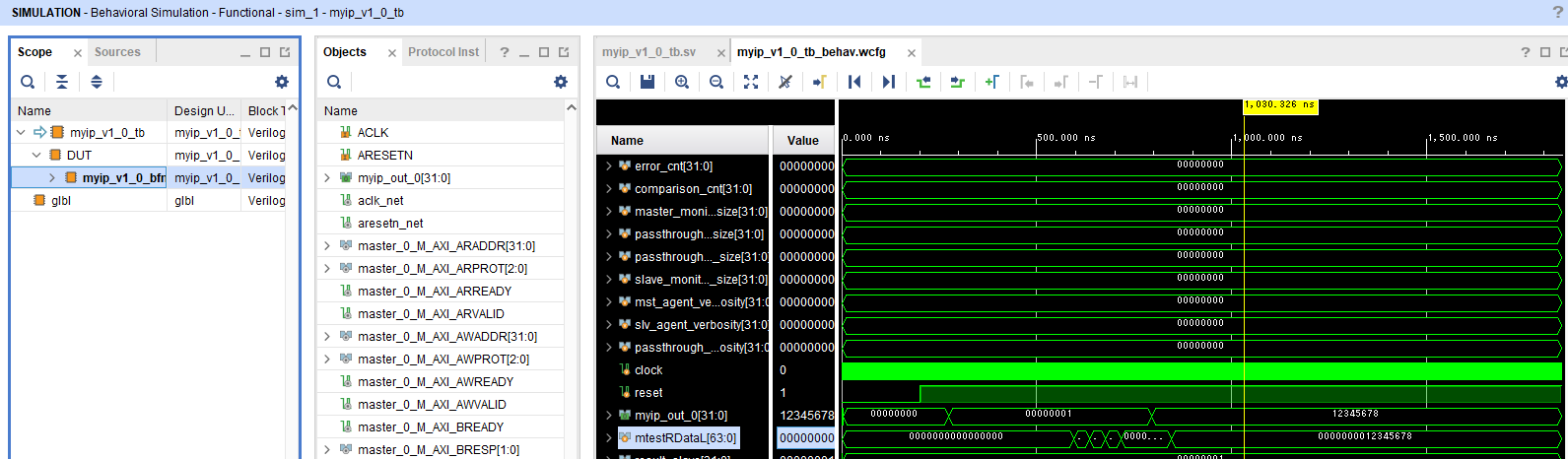
Testbench สำหรับ simulation อยู่ที่ project_1\project_1.srcs\sim_1\imports\bfm_design\myip_v1_0_tb.sv หากเพิ่มคำสั่ง Read, Write ต่อไปนี้ลงในไฟล์นี้ ก็จะแก้ไขลำดับของการ sim ได้
// เขียนค่า 0x12345678 ไปที่ address 0x0 (register 0 ของ myip)
mst_agent_0.AXI4LITE_WRITE_BURST(32'h00000000, 0, 32'h12345678, mtestBresp );

// อ่านกลับจาก address 0x0 (ค่าที่อ่านได้อยู่ใน mtestRDataL)
mst_agent_0.AXI4LITE_READ_BURST(32'h00000000, 0, mtestRDataL, mtestRresp );
อาร์กิวเมนต์เรียงตามลำดับ: address, protection type (prot), data, response (mtestBresp / mtestRresp)
4 เชื่อมต่อกับ Zynq
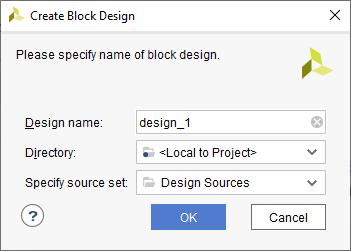
คลิก IP INTEGRATOR -> Create Block Design
ตั้งชื่อ Block design ในที่นี้ตั้งเป็น design_1
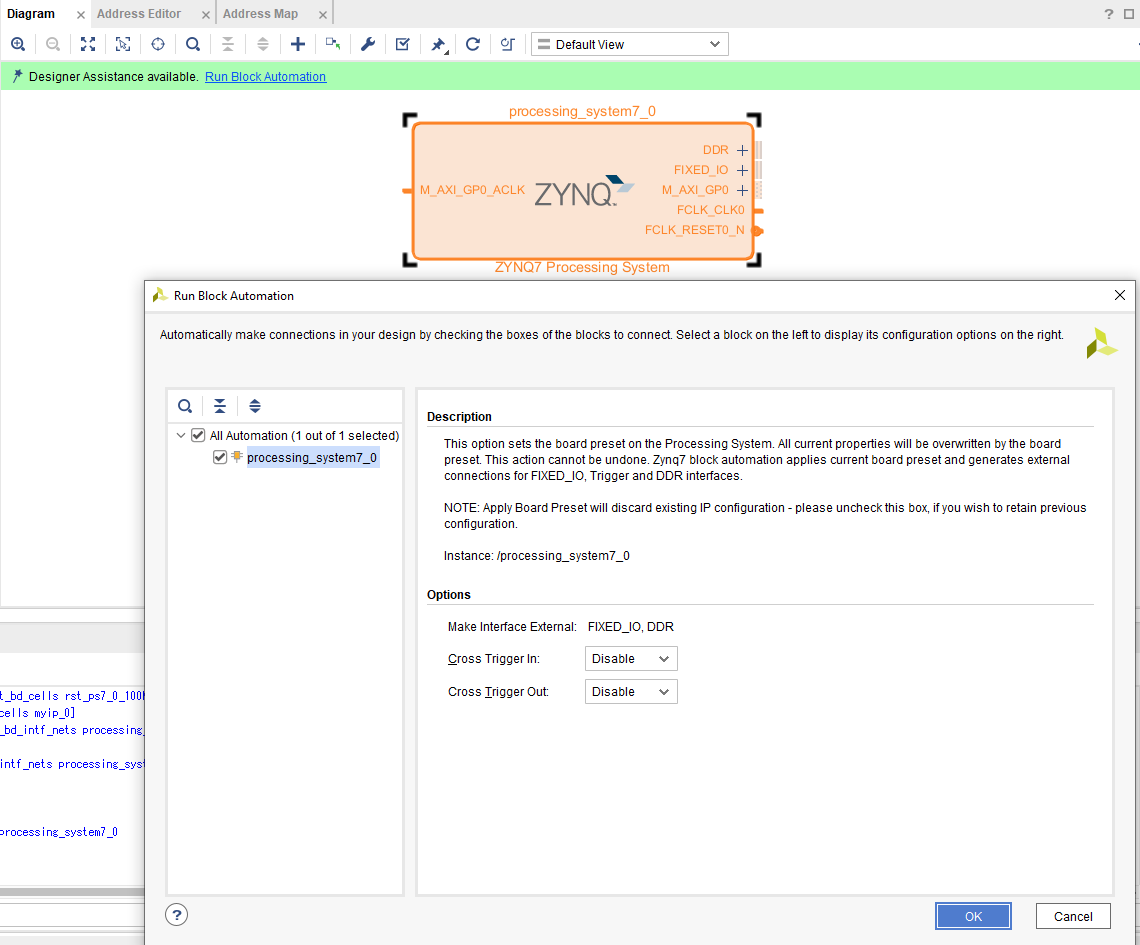
คลิก ADD IP แล้วเพิ่ม zynq
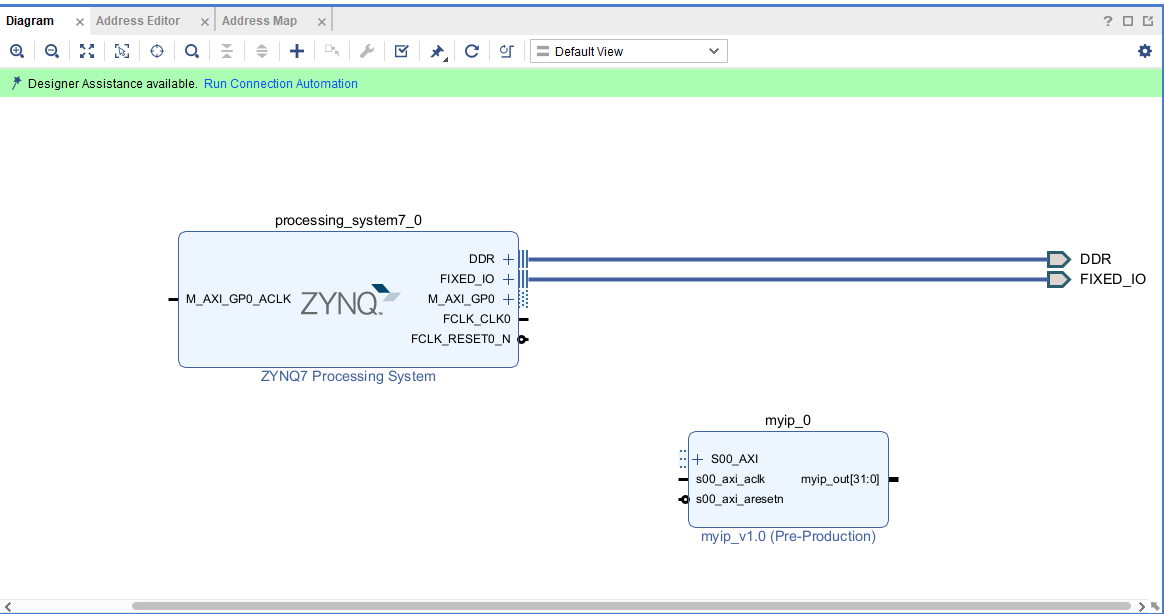
คลิก ADD IP แล้วเพิ่ม myip
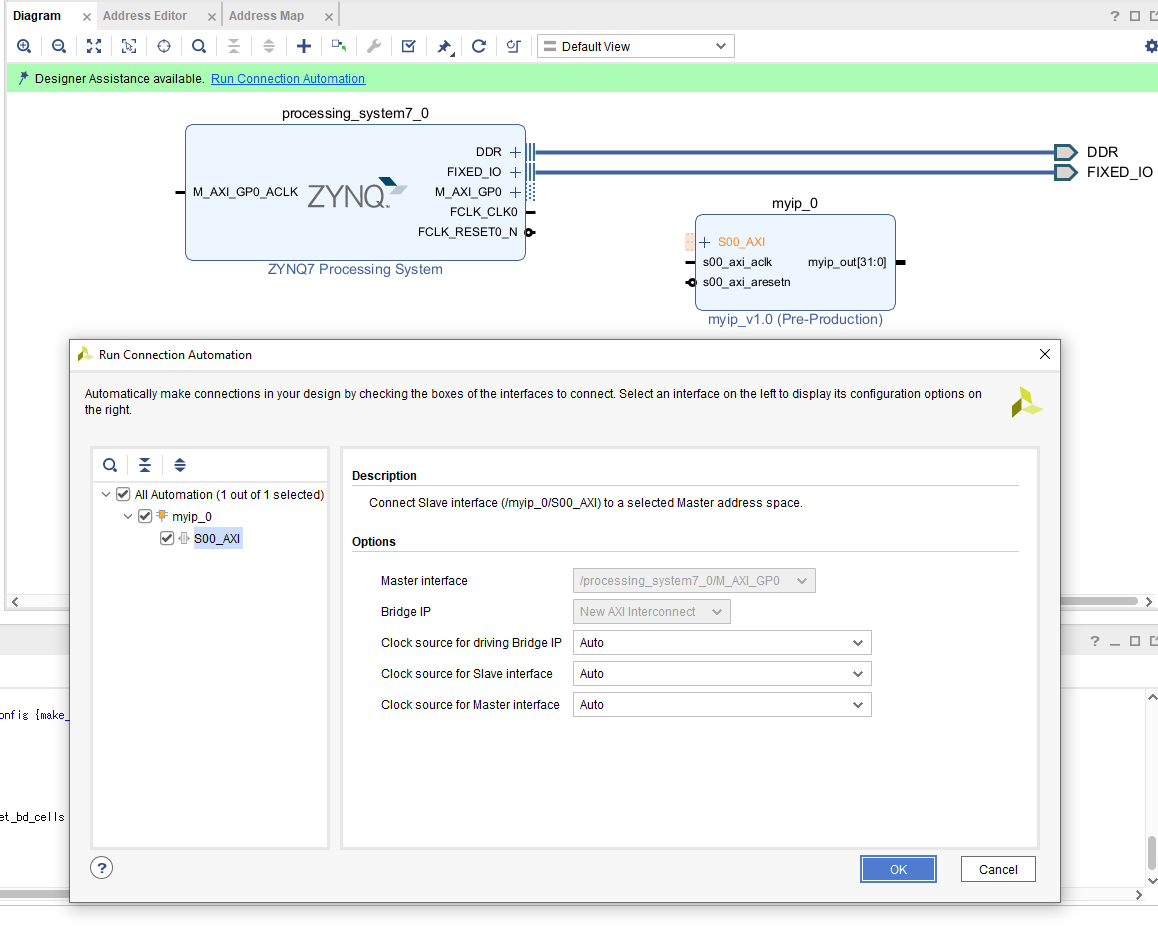
เชื่อมต่อบล็อกเข้าด้วยกัน (ถ้าคลิก Run Connection Automation ระบบจะเชื่อมต่อให้อัตโนมัติ แต่หลังเชื่อมต่อแล้วควรตรวจสอบอีกครั้ง)
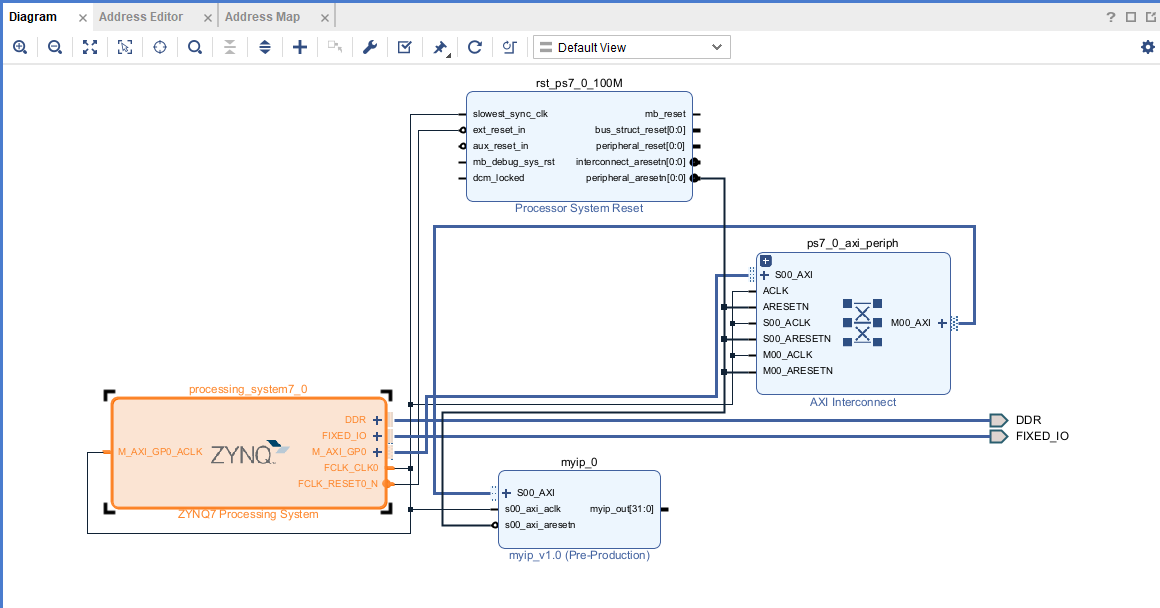
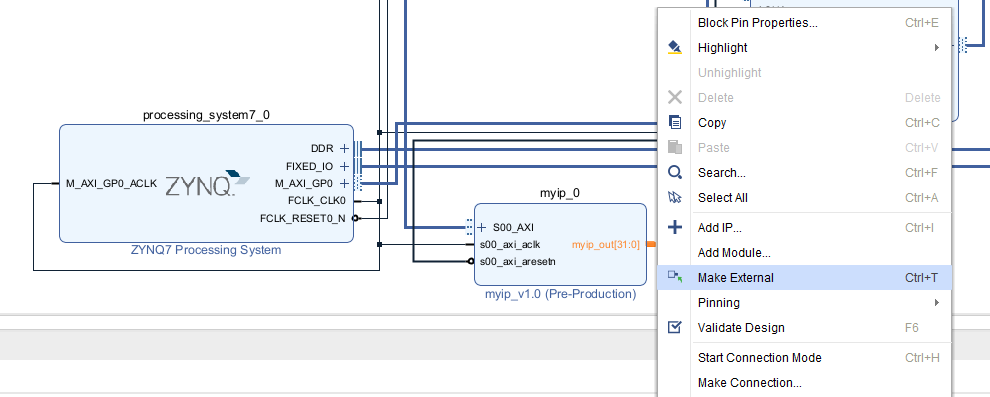
คลิกขวาที่ myip_out ในบล็อก myip แล้วคลิก Make External พอร์ตจะถูกดึงออกไปนอกบล็อกโดยอัตโนมัติ
กำหนดตำแหน่งแอดเดรสของ myip ที่ Address Editor

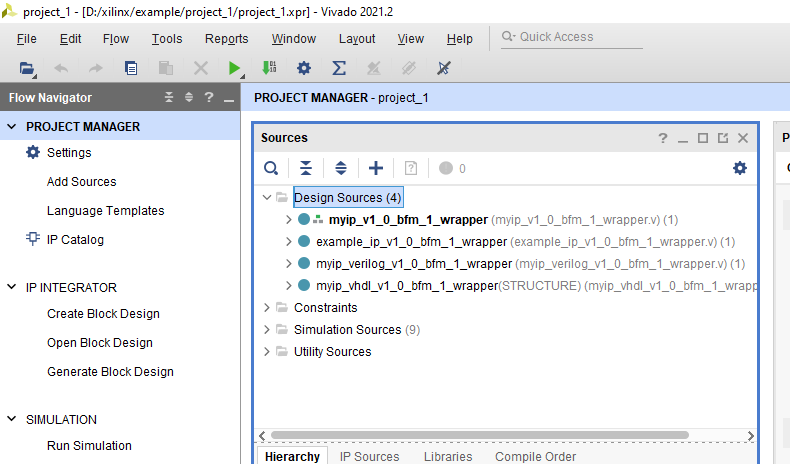
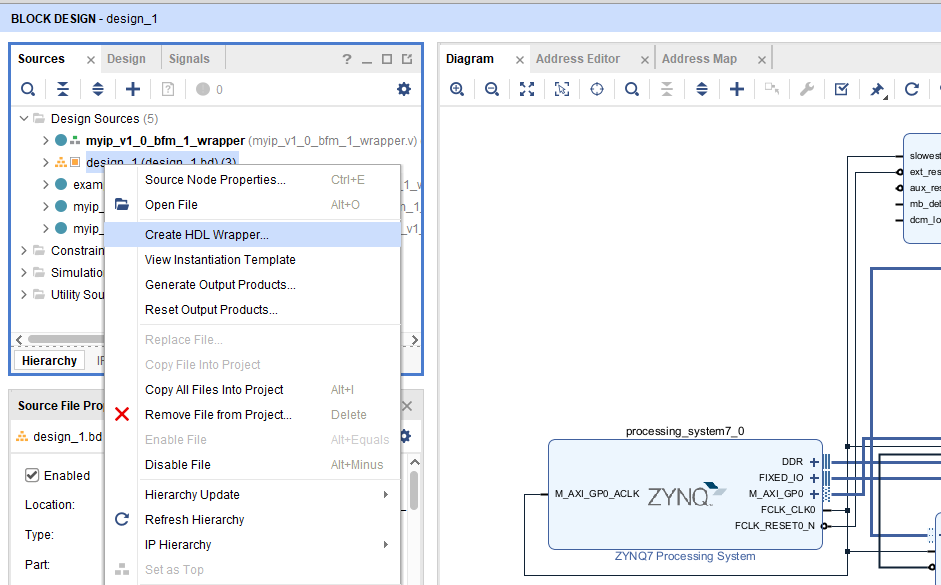
คลิกขวาที่ design_1 ใต้ Design Sources ใน Sources แล้วคลิก Create HDL Wrapper เพื่อสร้าง wrapper ของ Block design อัตโนมัติ
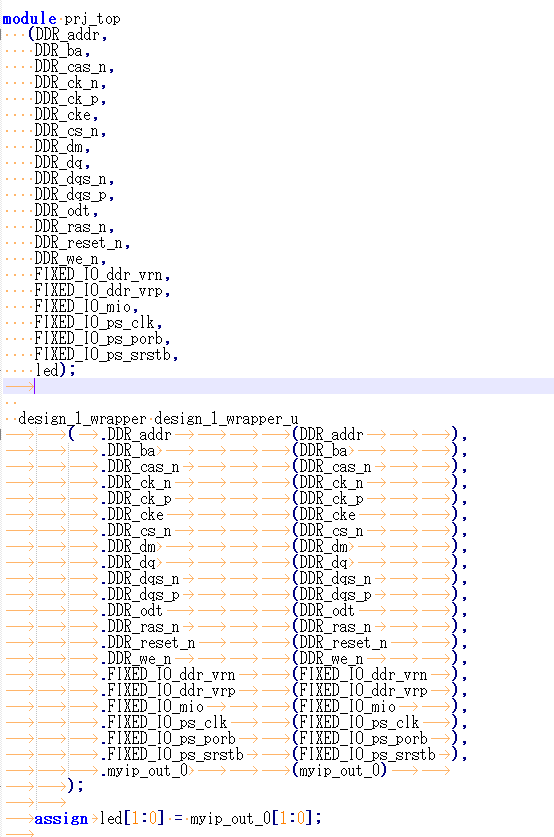
สร้างไฟล์ TOP ของ FPGA แล้วเชื่อมต่อกับ Block design ที่ถูก wrap ไว้ ในที่นี้สร้างไฟล์ TOP ชื่อ prj_top.v
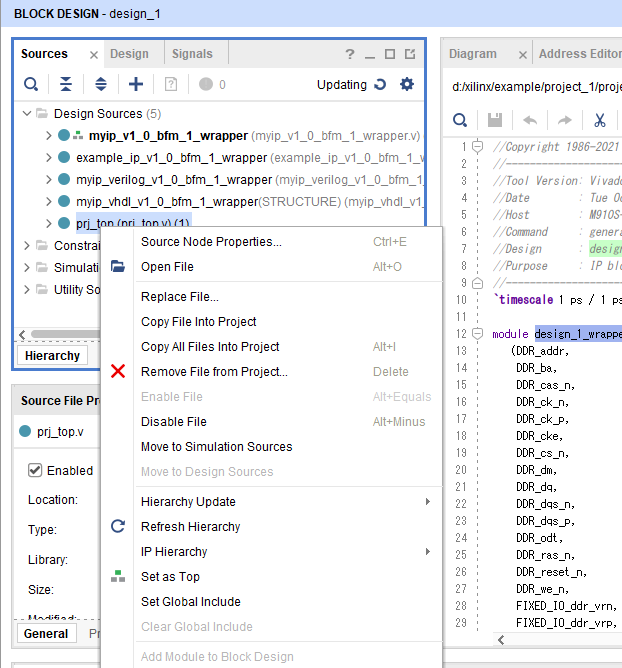
เพิ่ม prj_top.v ลงใน Vivado แล้วคลิกขวาที่ Sources -> Design Sources -> prj_top และคลิก Set as Top
5 Simulate IP ด้วย Zynq VIP
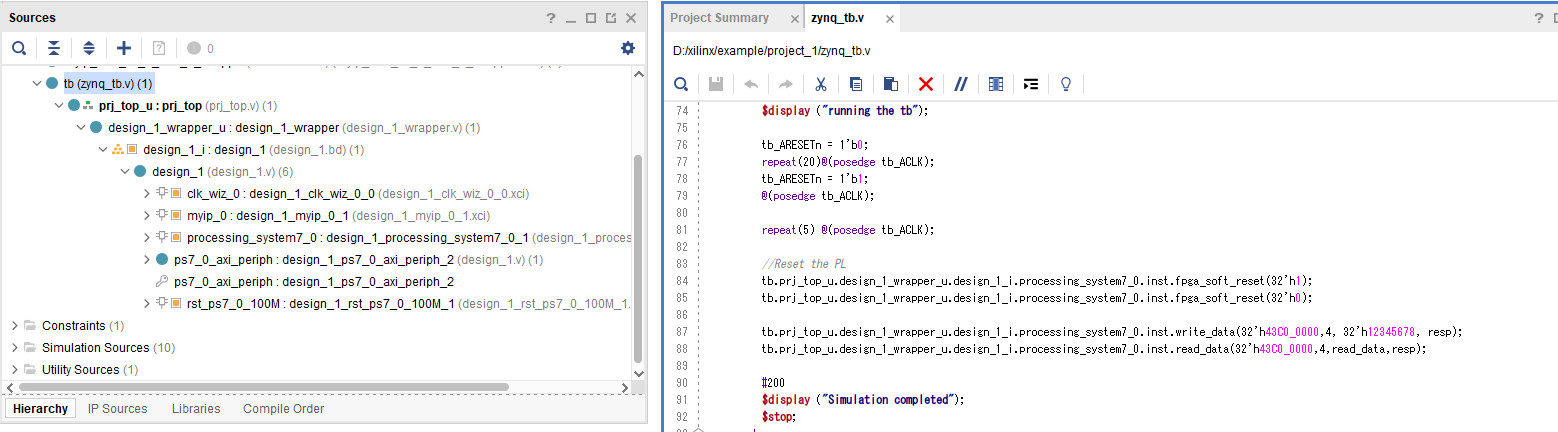
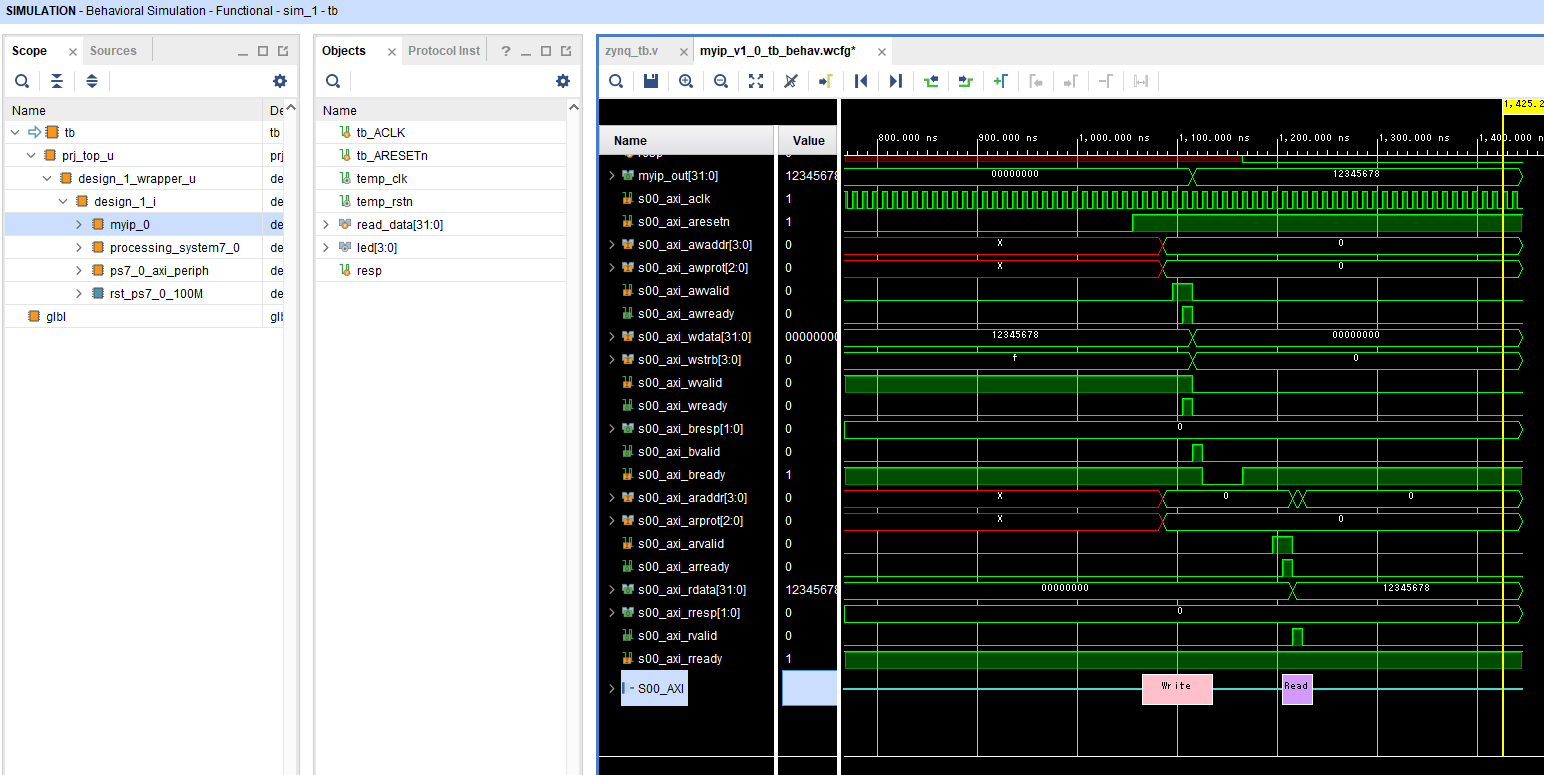
สร้าง Testbench ชื่อ zynq_tb.v ด้วย testbench เป็นดังนี้ (ส่วน TODO ให้ปรับตามดีไซน์ของตัวเอง ลำดับ reset ของ PS VIP ดูได้จากเอกสาร Zynq-7000 VIP (DS940) หรือ example design ของ Vivado)
`timescale 1ns / 1ps
module tb;
    reg [31:0] read_data;
    reg [1:0]  resp;

    // TODO: instantiate prj_top (หัวข้อ 5) เป็น prj_top_u
    //       แล้วขับ clock/reset ของ PS ตามตัวอย่างใน DS940

    initial begin
        // TODO: ทำลำดับ reset ของ PS VIP ให้เสร็จก่อนเริ่มสั่งงาน

        // เขียนจาก Zynq (PS) -> myip
        tb.prj_top_u.design_1_wrapper_u.design_1_i.processing_system7_0.inst.write_data(32'h43C0_0000, 4, 32'h12345678, resp);
        // อ่านจาก myip -> Zynq (PS)
        tb.prj_top_u.design_1_wrapper_u.design_1_i.processing_system7_0.inst.read_data(32'h43C0_0000, 4, read_data, resp);

        $display("read_data = %h, resp = %b", read_data, resp);
        $finish;
    end
endmodule
การใช้งาน Zynq VIP
กรณีเขียน(จาก Zynq → IP) ใช้:
xxx.inst.write_data(32'h43C0_0000,4, 32'h12345678, resp);
กรณีอ่าน(จาก IP → Zynq) ใช้:
xxx.inst.read_data(32'h43C0_0000,4,read_data,resp);
| อาร์กิวเมนต์ | ความหมาย |
|---|---|
| 1 | address ที่เข้าถึง (ต้องตรงกับ Address Editor) |
| 2 | ขนาดข้อมูลเป็นไบต์ (4 = 32 บิต) |
| 3 | ข้อมูลที่เขียน / ตัวแปรรับข้อมูลที่อ่าน |
| 4 | response (resp) |
(xxx จะเปลี่ยนไปตาม hierarchy ของดีไซน์ ดีไซน์นี้คือ
tb.prj_top_u.design_1_wrapper_u.design_1_i.processing_system7_0)
6 ดีบักบนบอร์ดจริง
ส่วนนี้ใช้ Vitis IDE เขียนโปรแกรมฝั่ง PS (ARM) เพื่อเข้าถึงรีจิสเตอร์ของ myip บนบอร์ดจริง ขั้นตอนโดยรวม:
| ขั้นตอน | ทำที่ | ทำอะไร |
|---|---|---|
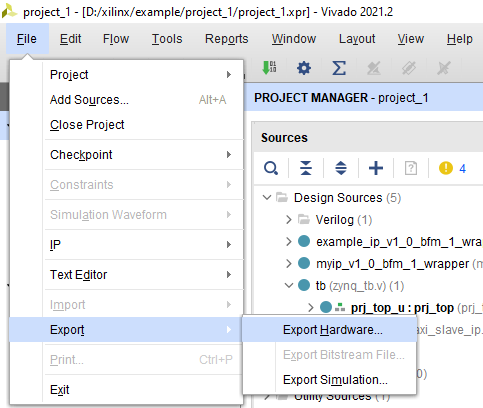
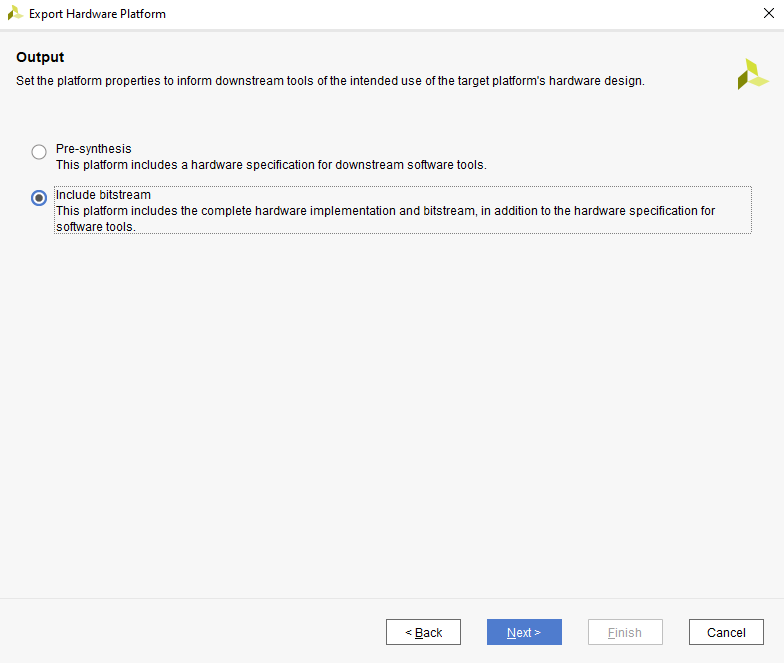
| 1 | Vivado | Generate Bitstream แล้ว File -> Export -> Export Hardware เลือก Include bitstream (ได้ไฟล์ .xsa) |
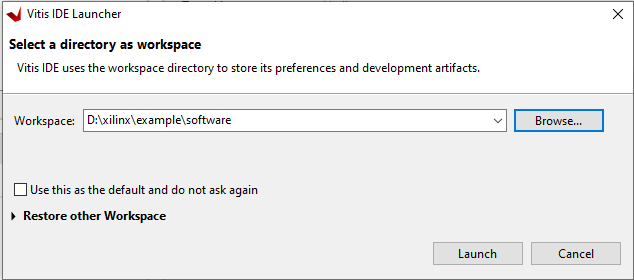
| 2 | Vitis | ตั้ง Workspace แล้วสร้าง Platform จากไฟล์ .xsa |
| 3 | Vitis | สร้าง Application แบบ Empty Application (C) |
| 4 | Vitis | เพิ่มซอร์สโค้ด C, build แล้วรันบนบอร์ดผ่าน JTAG |
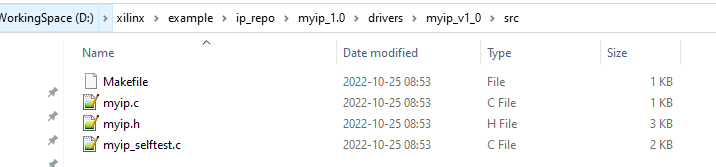
จริง ๆ แล้วตอนสร้าง AXI IP เองในหัวข้อที่ [[#1 สร้าง AXI IP เอง]] vivado จะสร้างซอร์สตัวอย่างดังภาพให้อัตโนมัติ
เริ่มต้นที่ Export Hardware
เลือก Include bitstream
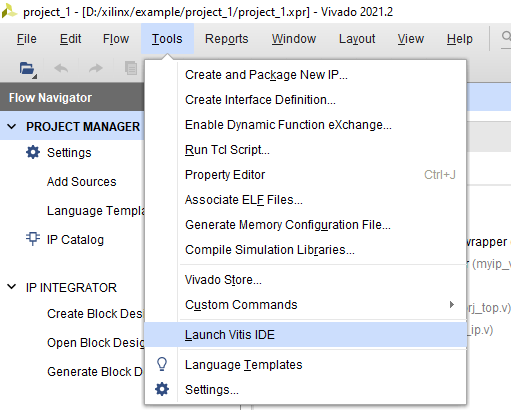
จากนั้นเปิด Vitis IDE
ตั้งค่า Workspace
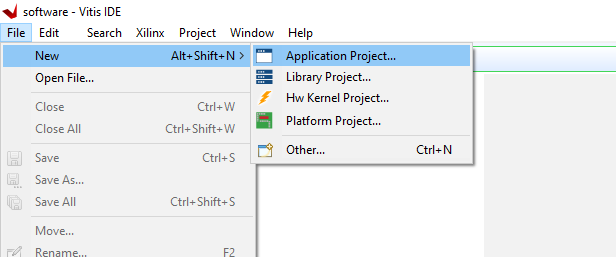
New -> Application Project
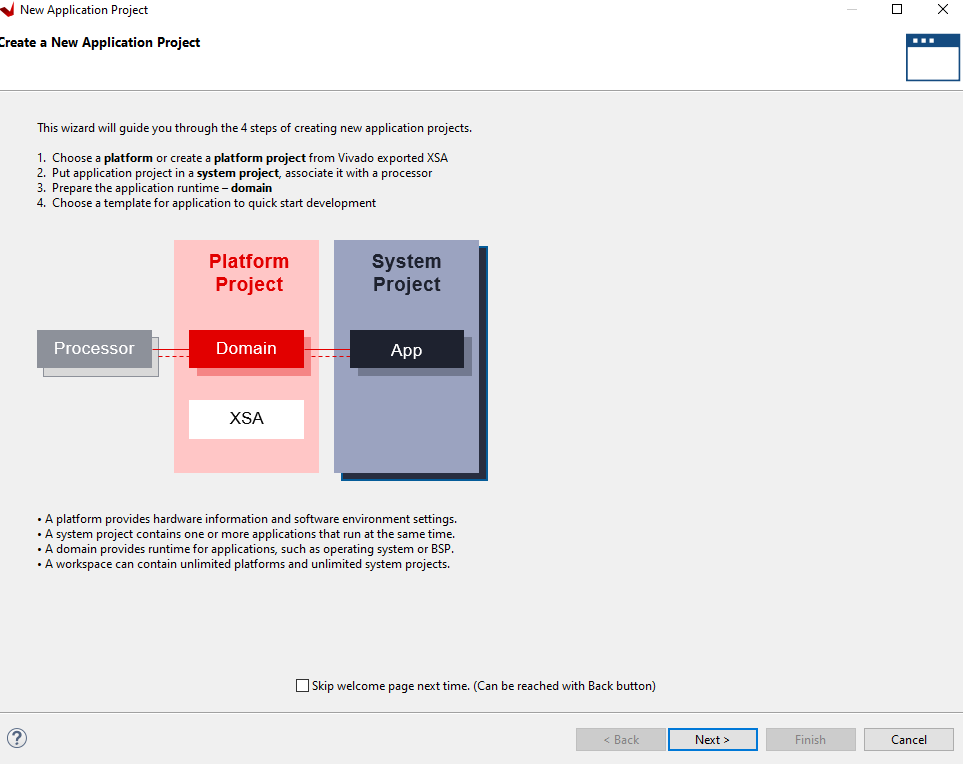
คลิก Next ตามค่าเดิม
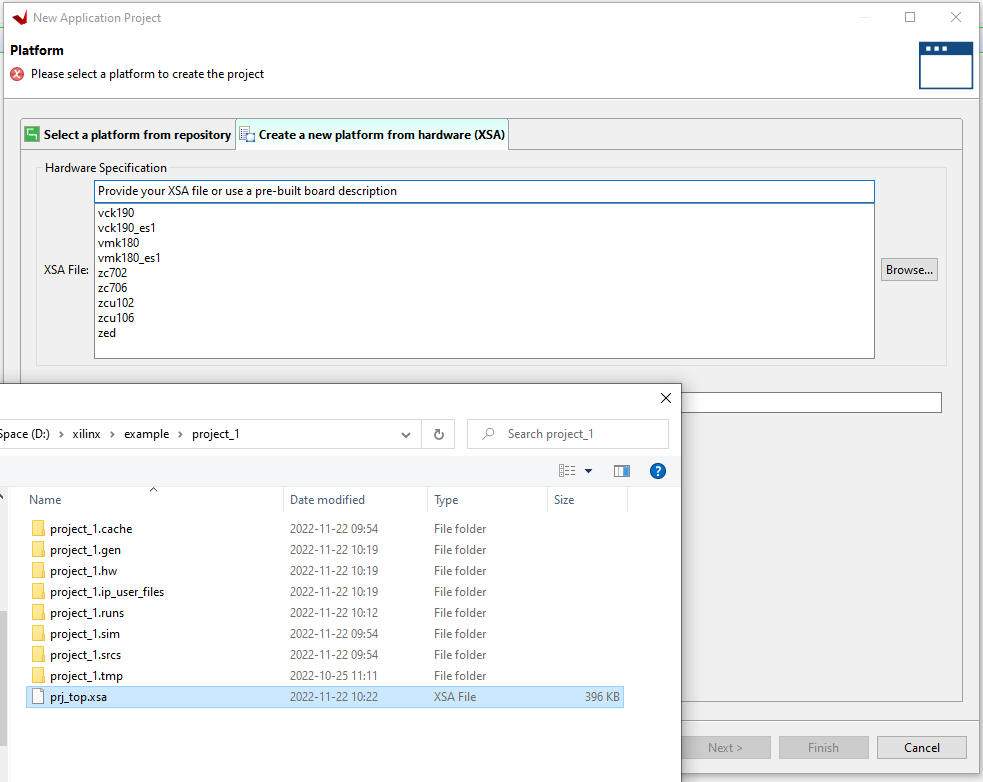
คลิก Create a new platform from hardware(XSA) แล้วใช้ Browse เลือกไฟล์ .xsa ที่สร้างไว้ข้างบน จากนั้นคลิก Next
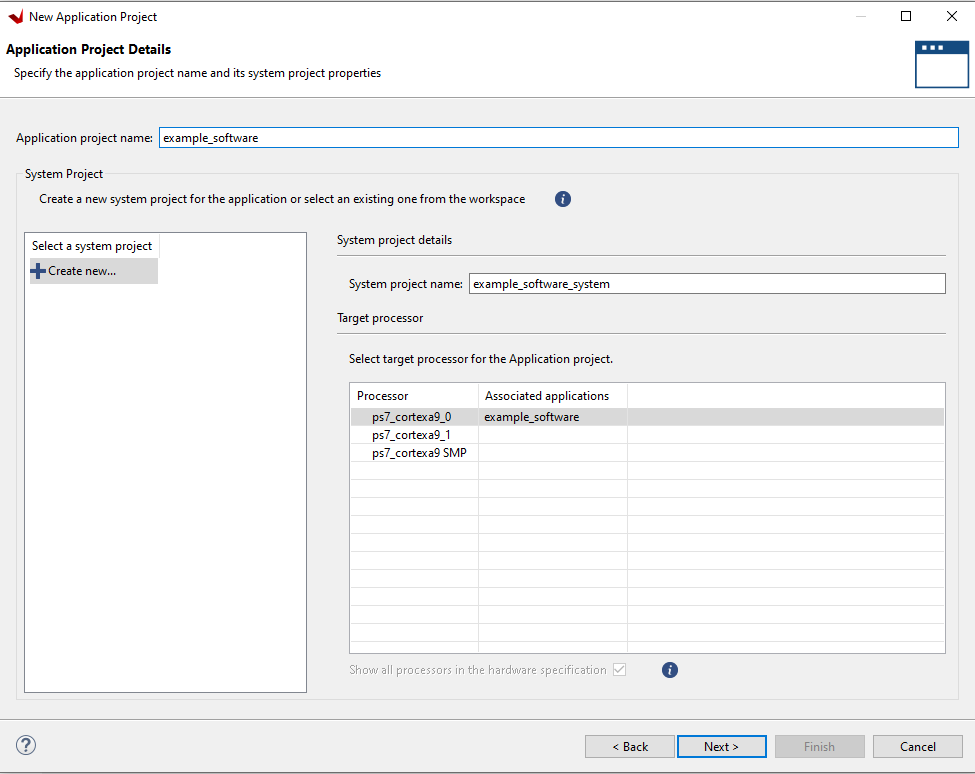
ระบุชื่อแอป แล้วคลิก Next
คลิก Next ตามค่าเดิม
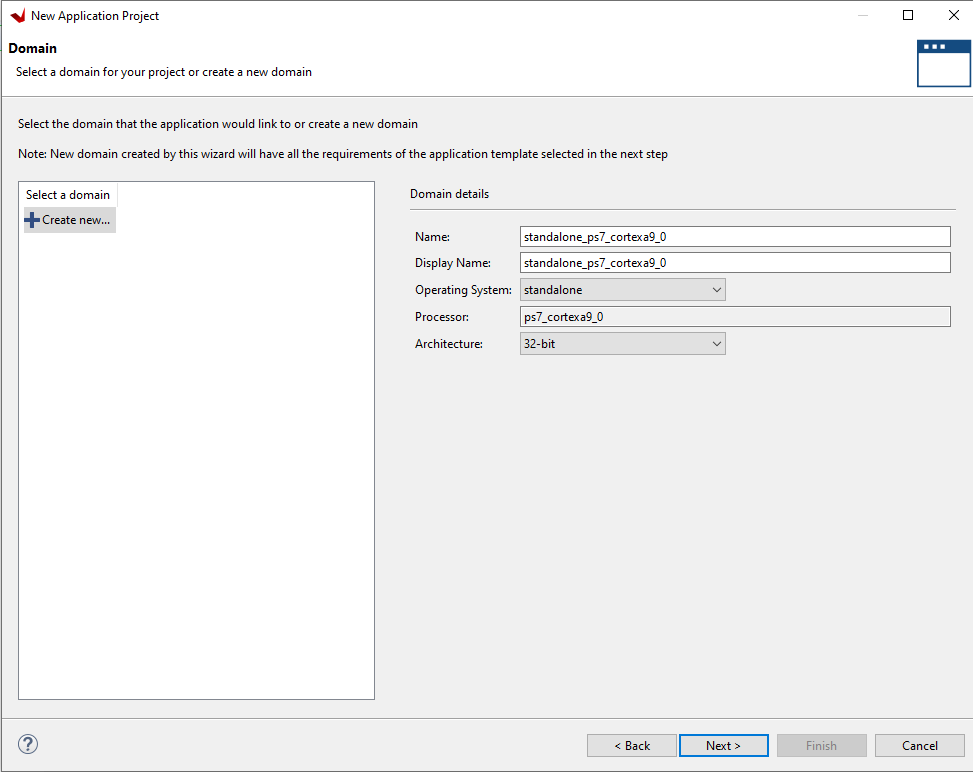
ครั้งนี้เป็นการทำงานกับรีจิสเตอร์แบบง่าย ๆ จึงเลือก Empty Application(C)
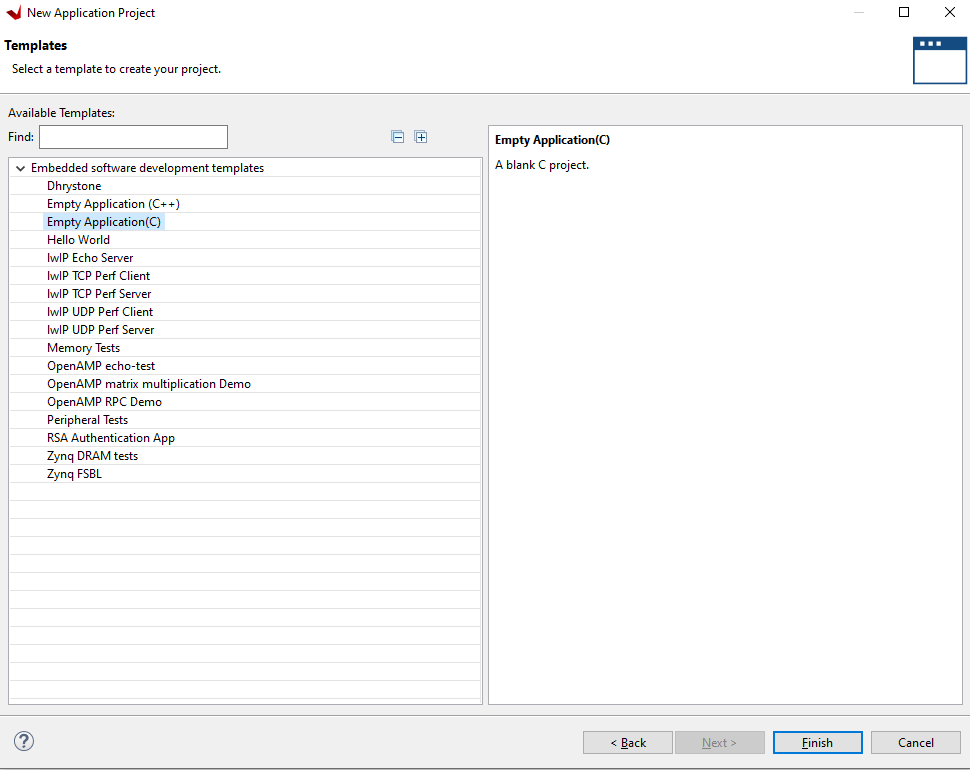
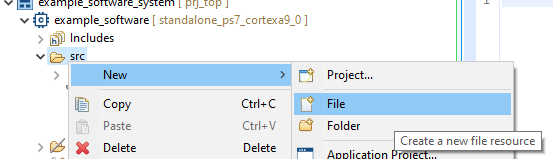
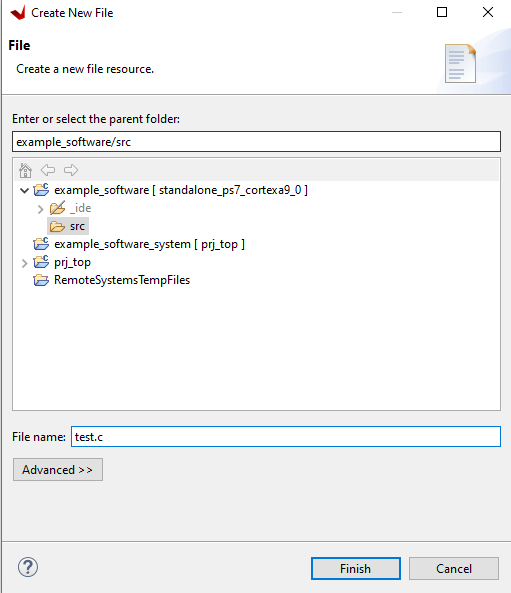
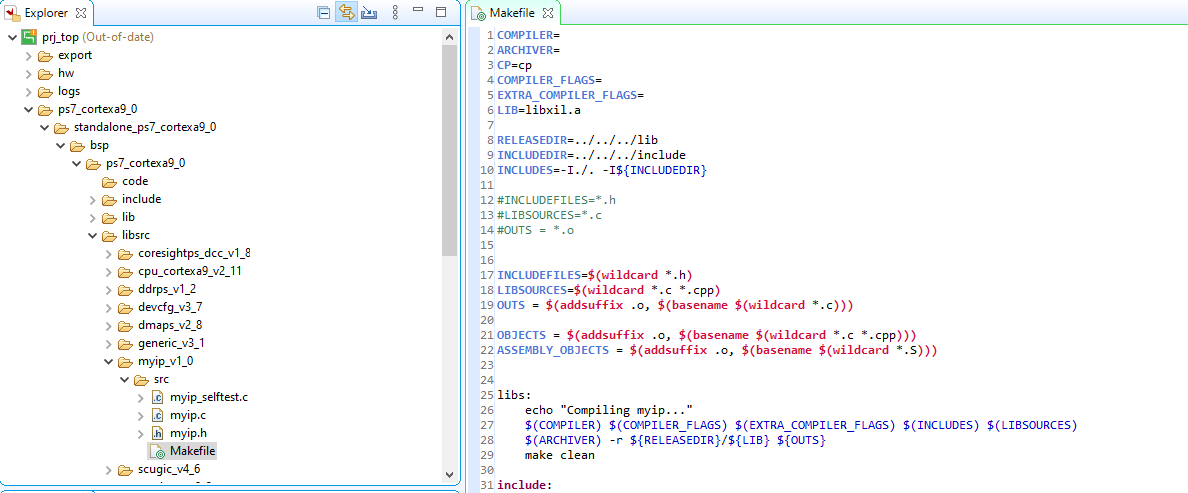
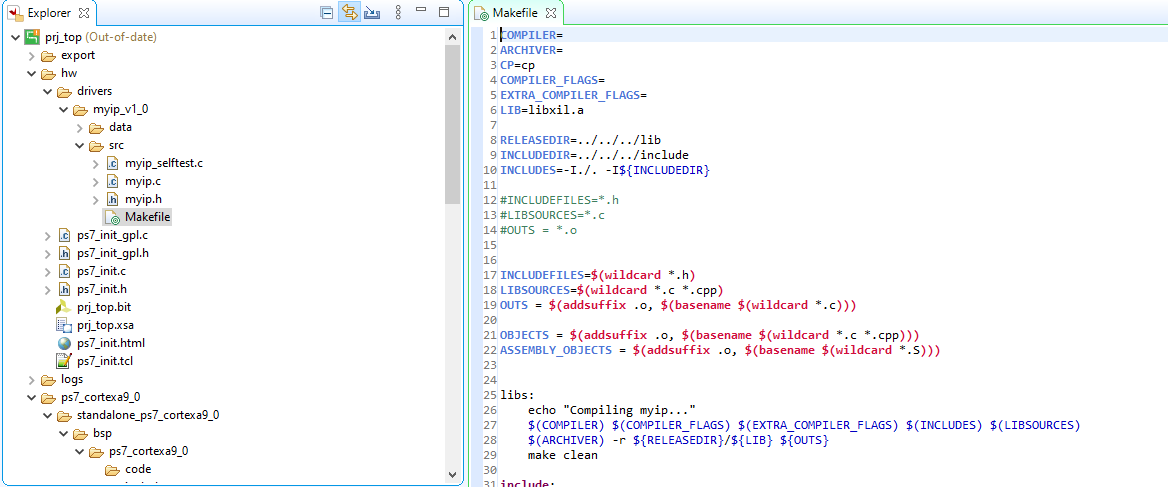
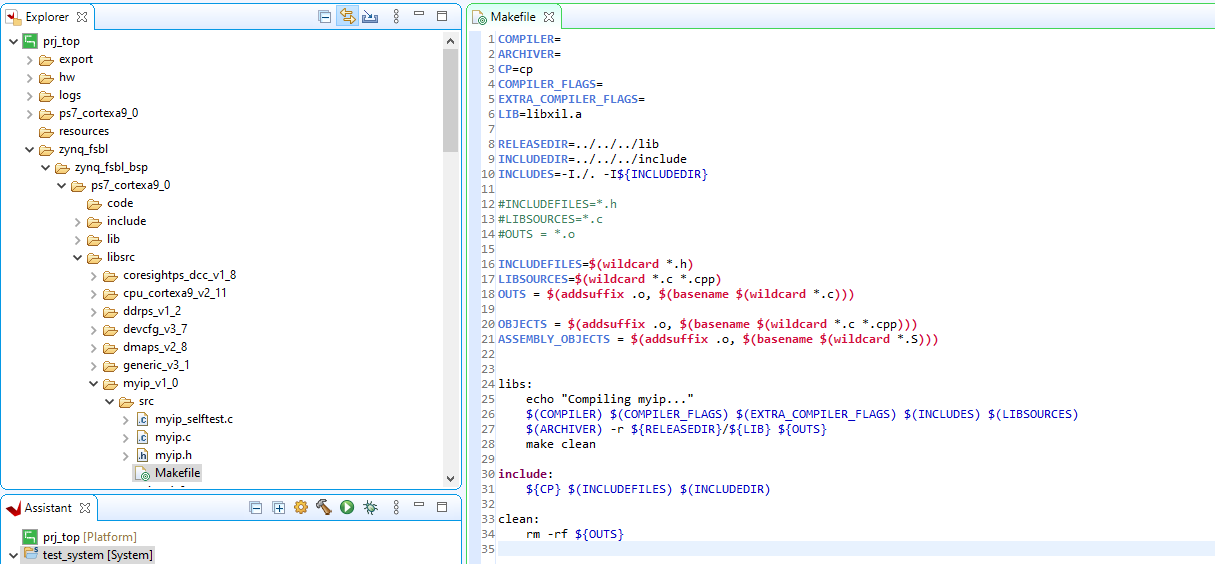
ตัวอย่างการแก้ไข Makefile ให้รวบรวมไฟล์ .c/.cpp/.S ในโฟลเดอร์ด้วย wildcard อัตโนมัติ (สามบรรทัดที่ขึ้นต้นด้วย # คือบรรทัดเดิมที่ comment out ไว้)
#INCLUDEFILES=*.h

#LIBSOURCES=*.c

#OUTS = *.o

INCLUDEFILES=$(wildcard *.h)

LIBSOURCES=$(wildcard *.c *.cpp)

OUTS = $(addsuffix .o, $(basename $(wildcard *.c)))

OBJECTS = $(addsuffix .o, $(basename $(wildcard *.c *.cpp)))

ASSEMBLY_OBJECTS = $(addsuffix .o, $(basename $(wildcard *.S)))
Build Project
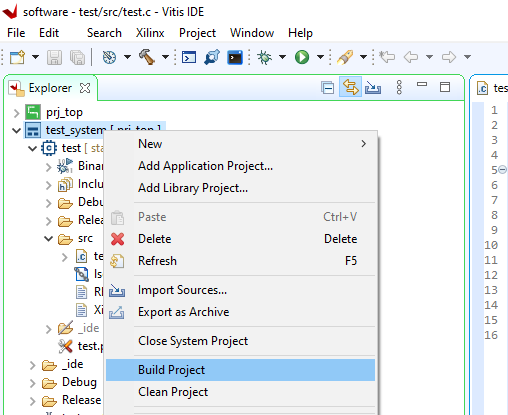
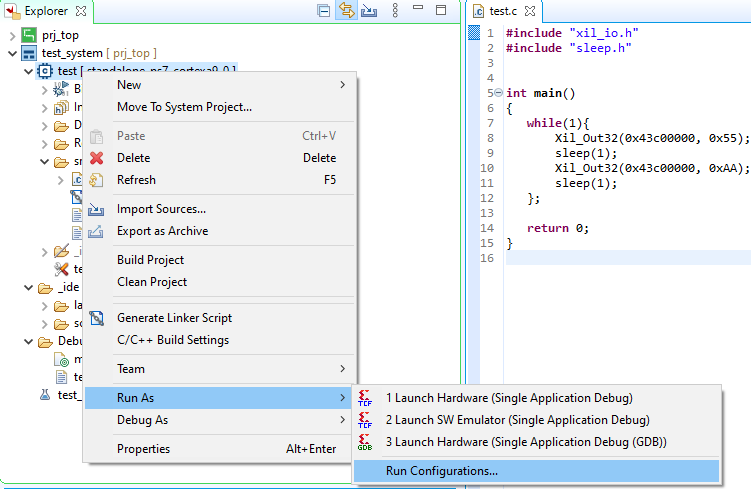
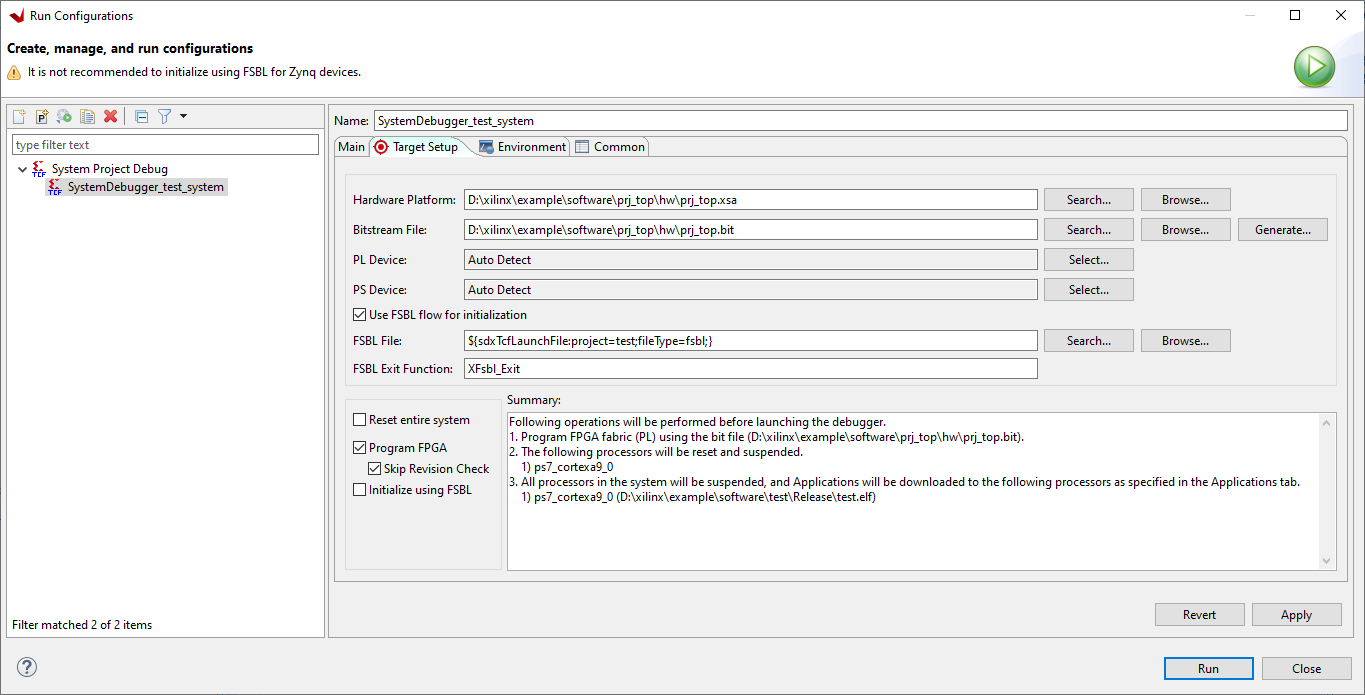
สามารถ debug บน hardware จริงได้จาก Run As -> Run Configuration
6.1 ตัวอย่างโค้ด C เข้าถึงรีจิสเตอร์ myip
ตัวอย่าง main.c แบบง่ายสำหรับ Empty Application (C) เขียนแล้วอ่านรีจิสเตอร์ของ myip (address ต้องตรงกับที่กำหนดใน Address Editor ตามหัวข้อ 5 ในที่นี้สมมติเป็น 0x43C00000)
#include "xil_io.h"
#include "xil_printf.h"

#define MYIP_BASEADDR 0x43C00000 /* ต้องตรงกับ Address Editor */

int main(void)
{
    u32 rd;

    Xil_Out32(MYIP_BASEADDR + 0x00, 0x12345678); /* เขียน register 0 */
    rd = Xil_In32(MYIP_BASEADDR + 0x00);         /* อ่านกลับ */
    xil_printf("reg0 = 0x%08x\r\n", rd);

    return 0;
}
- ไฟล์ driver ตัวอย่างที่ Vivado สร้างให้ (myip.h) มีมาโครสำหรับเขียน/อ่านรีจิสเตอร์ให้ใช้แทน
Xil_Out32/Xil_In32ได้ (ชื่อมาโครขึ้นกับชื่อ IP)
- รันโดยคลิกขวาที่โปรเจกต์ -> Run As -> Launch on Hardware (System Debugger) แล้วเปิด serial terminal ดูผลลัพธ์ทาง
xil_printf
7 ตรวจสอบ IP ด้วย Chipscope
Chipscope เป็นชื่อเดิมในยุค ISE ส่วนใน Vivado เครื่องมือตัวนี้คือ ILA (Integrated Logic Analyzer)
รัน SYNTHESIS หนึ่งครั้ง
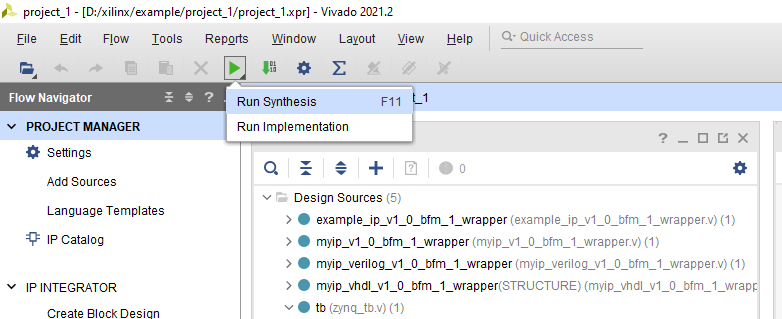
จากนั้นคลิก SYNTHESIS -> Open Synthesized Design -> Set Up Debug
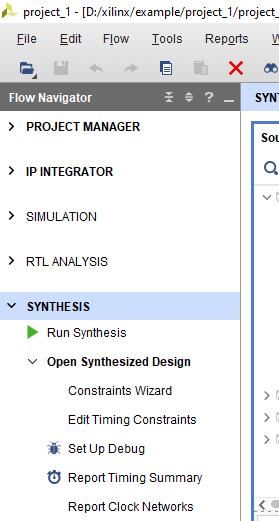
คลิก Find Nets to Add ค้นหาสัญญาณที่ต้องการจับแล้วลงทะเบียนไว้
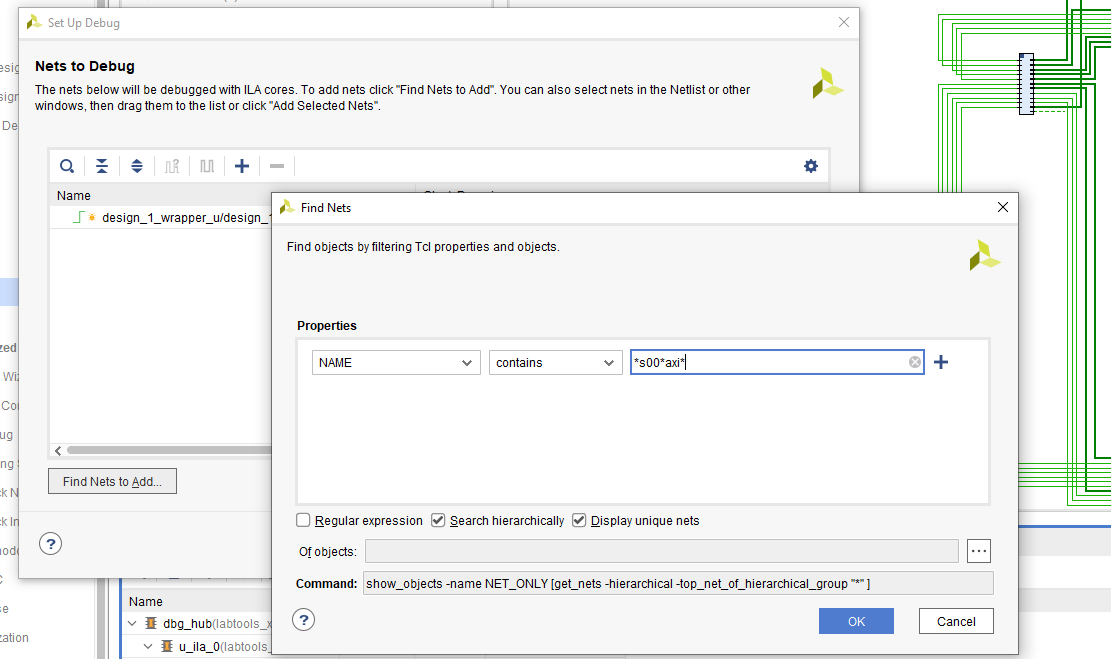
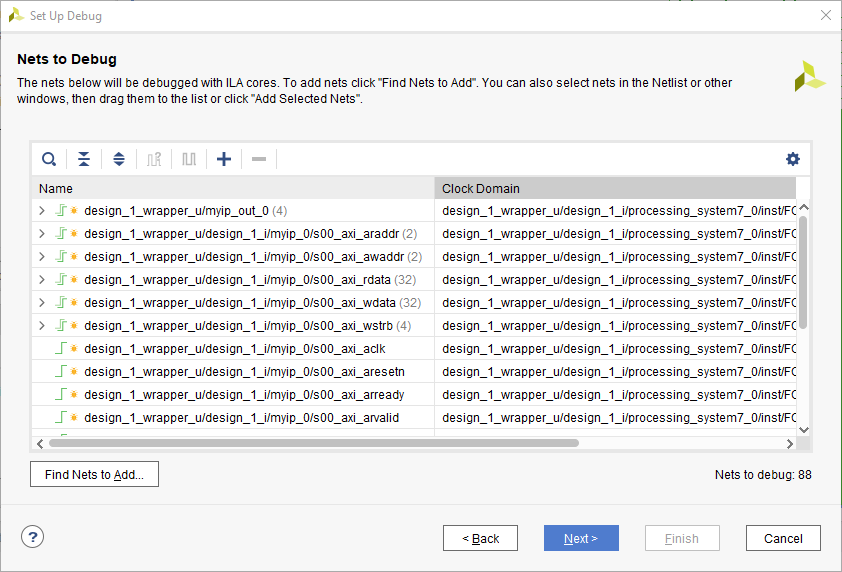
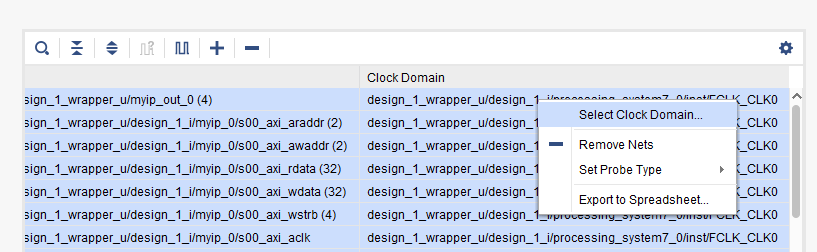
คลิกขวาที่ช่อง Clock Domain ของแต่ละสัญญาณ แล้วเลือกคล็อกสำหรับสุ่มตัวอย่าง (sampling clock)
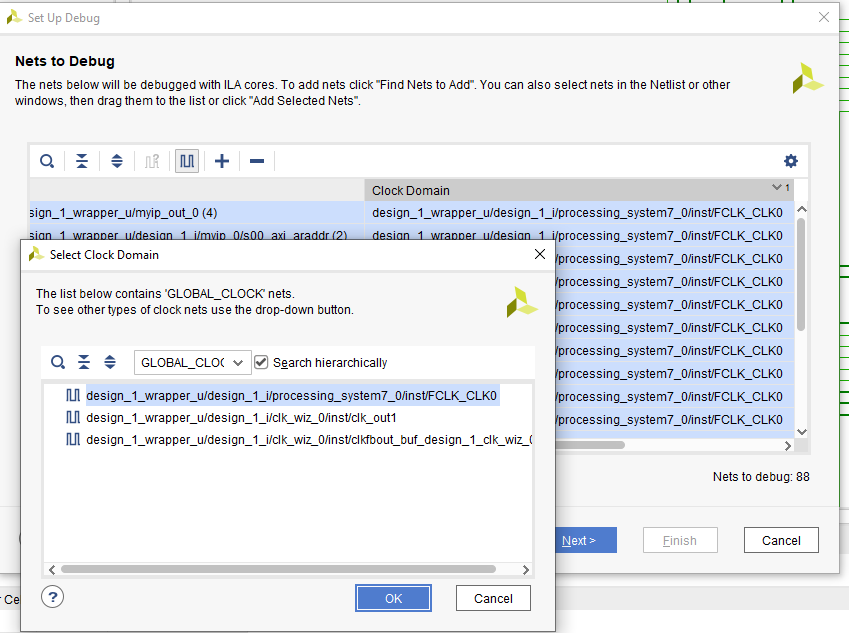
จากนั้นรัน Run Implementation และ Generate Bitstream
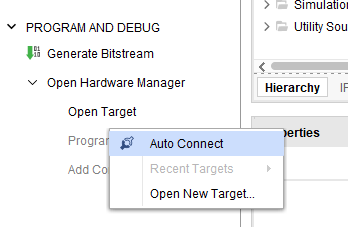
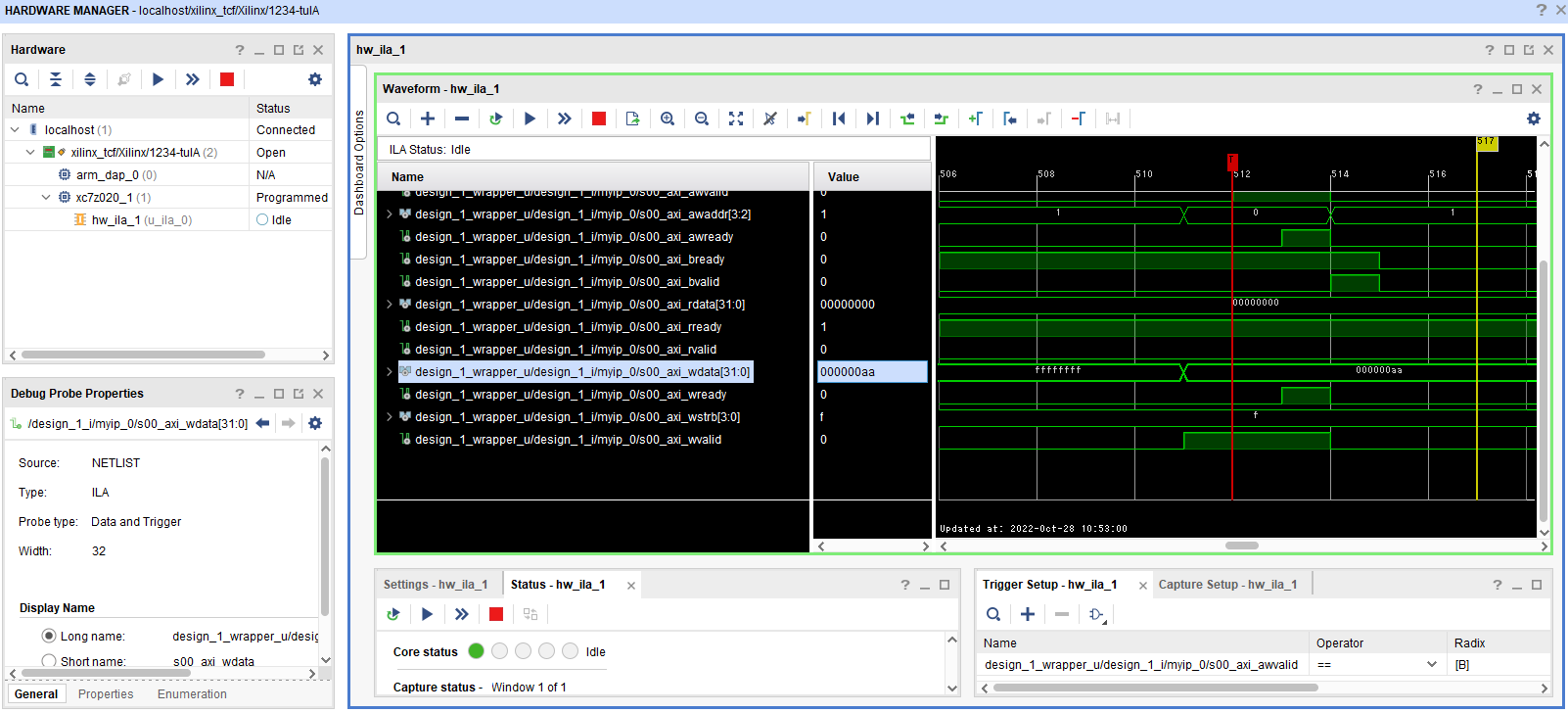
คลิก Open Target แล้วคลิก Auto Connect
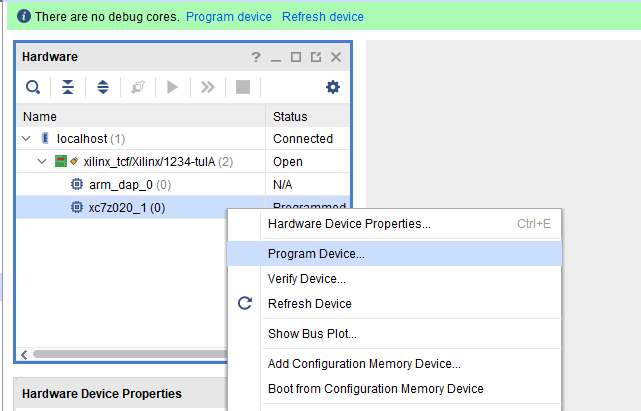
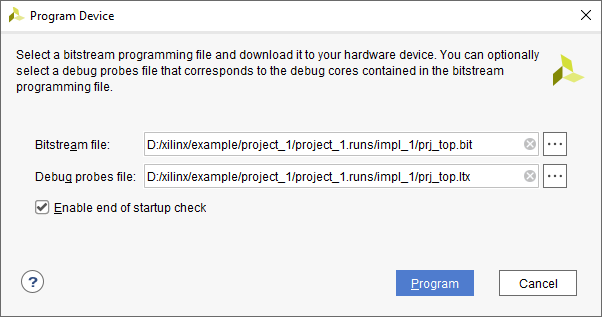
คลิก Program device เพื่อคอนฟิก FPGA ลงในฝั่ง PL ของ zynq
ตั้งค่า Trigger setup เหมือนกับ logic analyzer
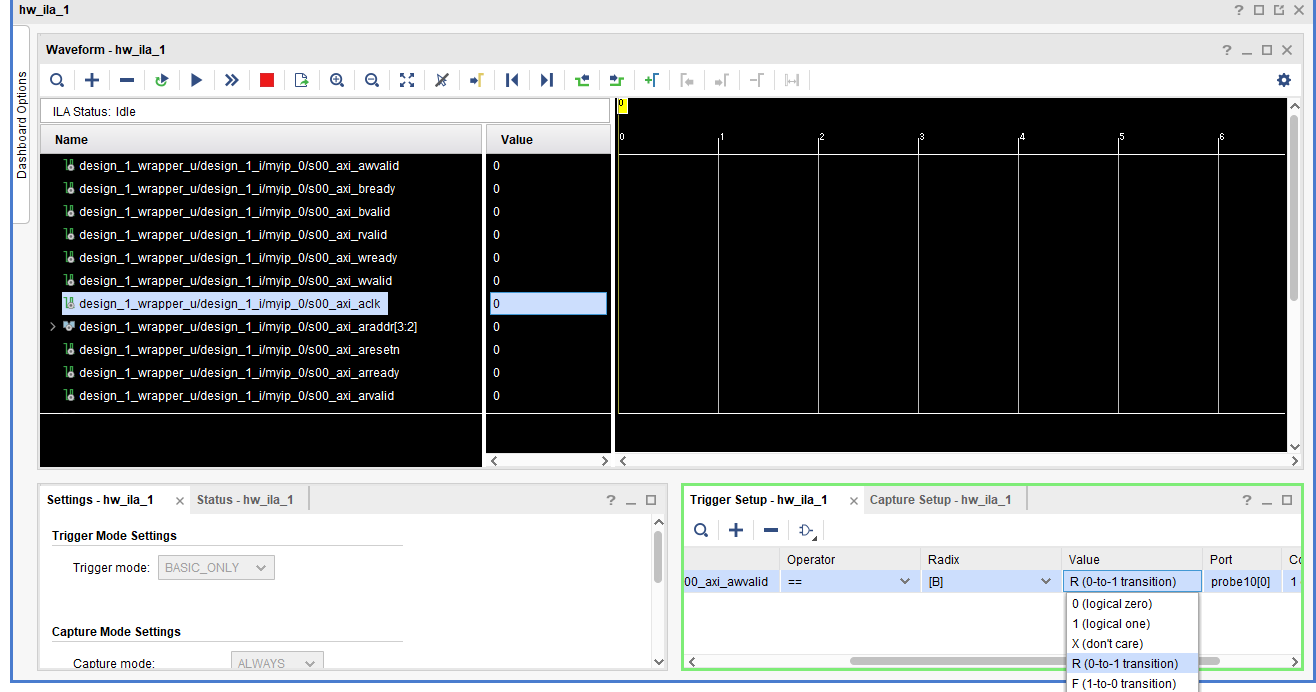
กด Run เมื่อตรวจจับ Trigger ได้ จะแสดงรูปคลื่นดังภาพ
8 Advanced trigger
การตั้ง Trigger แบบพื้นฐาน (Basic trigger) เทียบค่าสัญญาณเป็นเงื่อนไขเดียว แต่เหตุการณ์ที่ซับซ้อน เช่น "trigger เมื่อสัญญาณขึ้นสูงแล้วลงต่ำตามลำดับ" ต้องใช้ Advanced trigger ซึ่งเขียนเงื่อนไขเป็นโปรแกรม trigger state machine (TSM) ให้ ILA ประมวลผลในฮาร์ดแวร์
วิธีใช้
1. ILA core ต้องถูกสร้างให้รองรับ Advanced trigger ตั้งแต่ตอน generate/insert core (ตอน Set Up Debug หรือตั้งค่า ILA IP)
2. ใน Hardware Manager ตั้ง Trigger mode ในหน้าต่าง ILA Properties เป็น ADVANCED_ONLY (หรือ ADVANCED_OR_TRIG_IN)
3. หน้าต่าง Basic Trigger Setup จะถูกแทนด้วย Trigger State Machine editor คลิก Create new trigger state machine (ได้ไฟล์ .tsm)
4. เขียนโปรแกรม TSM แล้วกด Run Trigger (TSM ถูกคอมไพล์ทุกครั้งที่ Run หรือกดปุ่ม Compile trigger state machine เพื่อตรวจ syntax โดยไม่ arm ILA)
ตัวอย่าง: trigger เมื่อ myip_out ขึ้นเป็น 1 แล้วกลับลงเป็น 0 (ให้ใช้ชื่อ probe ตามที่เห็นใน ILA)
state s0:
  if (myip_out == 1'b1) then
    goto s1;
  else
    goto s0;
  endif

state s1:
  if (myip_out == 1'b0) then
    trigger;
  else
    goto s1;
  endif
รายละเอียดภาษา TSM (counter, flag ฯลฯ) ดูได้ใน UG908 หัวข้อ Trigger State Machine Language Description
อ้างอิงเพิ่มเติม (ภาษาญี่ปุ่น): 【ความรู้ด้านการตรวจสอบ FPGA】ใช้งาน Vivado™ Logic Analyzer ให้สะดวกขึ้น (วิธีใช้ Advanced trigger) ~ตอนเตรียมการ・ภาพรวม~
https://www.paltek.co.jp/techblog/techinfo/231127_01
9 แนะนำสภาพแวดล้อม Jupyter สำหรับดีบัก IP ที่สร้างเองบนบอร์ดจริง
การดีบัก IP ที่สร้างเองบนบอร์ดจริงต้องใช้ U-boot หรือซอฟต์แวร์ดีบัก แต่การทำซอฟต์แวร์ดีบักต้องเตรียมหลายอย่าง ครั้งนี้จึงขอแนะนำวิธีดีบักแบบง่ายด้วย Jupyter notebook
"Jupyter Notebook" คือสภาพแวดล้อมสำหรับพัฒนาซอฟต์แวร์บนเว็บเบราว์เซอร์ (ส่วนใหญ่ใช้ฝั่ง PC) สำหรับอุปกรณ์ Zynq มีโปรเจกต์ชื่อ PYNQ ซึ่งเป็นเฟรมเวิร์กสำหรับใช้งาน FPGA ด้วย Python โดยฝั่งโปรเซสเซอร์ของ Zynq (PS) จะรัน Linux แล้วรัน Jupyter notebook บนนั้น จากนั้นคอนฟิกฝั่ง FPGA (PL) ด้วย Python ผ่านเว็บเบราว์เซอร์
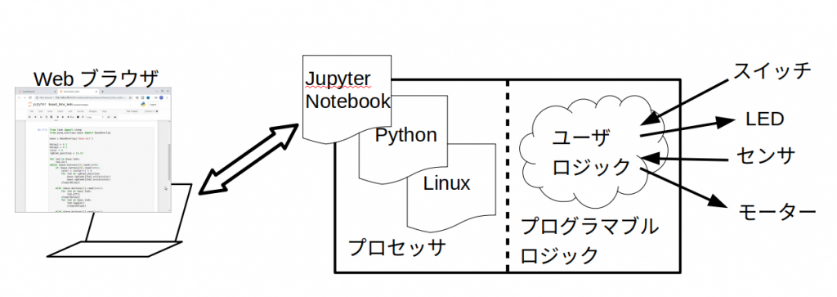
บอร์ดที่รองรับสภาพแวดล้อม PYNQ ระบุไว้ที่ http://www.pynq.io/board.html
วิธีดีบัก
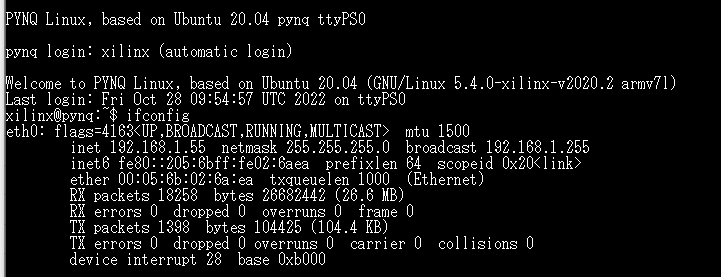
1. power on บอร์ดที่ต้องการดีบัก แล้วรอจน Linux บูตเสร็จ จากนั้นพิมพ์ ifconfig เพื่อตรวจสอบ IP ของ Zynq (ตัวอย่าง: จะแสดง 192.168.1.55)
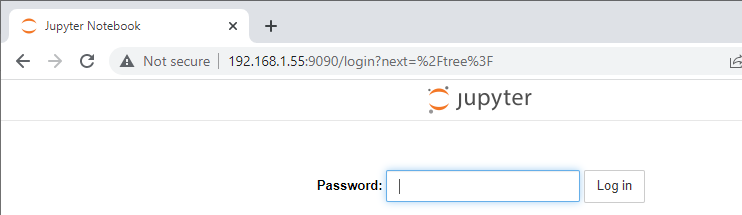
2. เปิดเบราว์เซอร์ที่ฝั่ง PC แล้วป้อน IP ที่ได้ (เข้าถึง Zynq) หน้าจอเริ่มต้นจะต้องใส่รหัสผ่าน ค่าเริ่มต้นคือ "xilinx"
3. กลับไปที่ Vivado คลิก Program device เพื่อคอนฟิก FPGA ลงในฝั่ง PL ของ zynq
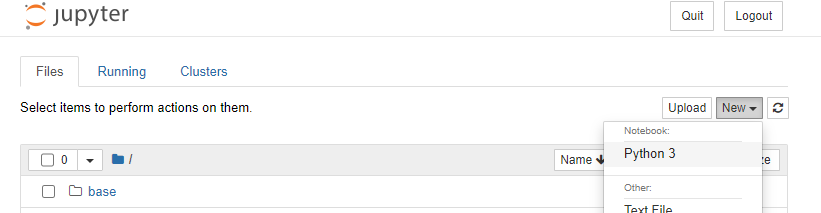
4. กลับไปที่หน้าจอ Jupyter คลิก New → Python3
5. ใส่สคริปต์ดังภาพ ก็จะเข้าถึงรีจิสเตอร์ฝั่ง FPGA (PL) ได้อย่างอิสระ
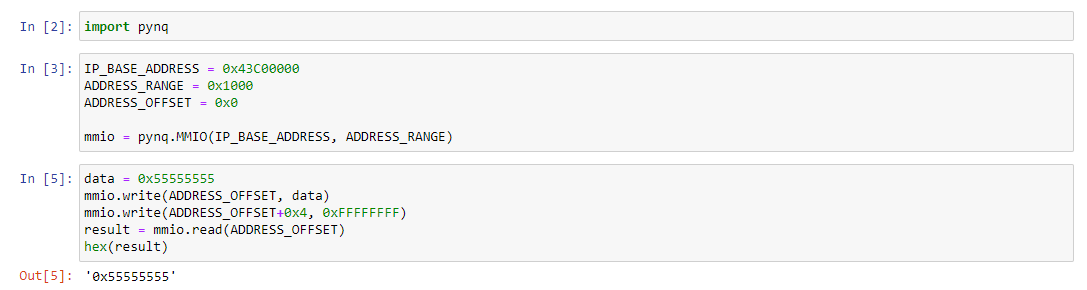
from pynq import MMIO

MYIP_BASE = 0x43C00000          # ต้องตรงกับ Address Editor
mmio = MMIO(MYIP_BASE, 0x1000)  # (base address, ขนาดพื้นที่)

mmio.write(0x00, 0x12345678)    # เขียน register 0
print(hex(mmio.read(0x00)))     # อ่านกลับ
pynq.MMIO(base_addr, length) ใช้กำหนดแอดเดรสและขนาดพื้นที่ของรีจิสเตอร์ที่จะเข้าถึง
mmio.write(offset, data) คือการเขียนรีจิสเตอร์
mmio.read(offset) คือการอ่านรีจิสเตอร์
note : สามารถตรวจสอบรูปคลื่นด้วย chipscope ได้ว่ามีการเข้าถึงรีจิสเตอร์จริงหรือไม่
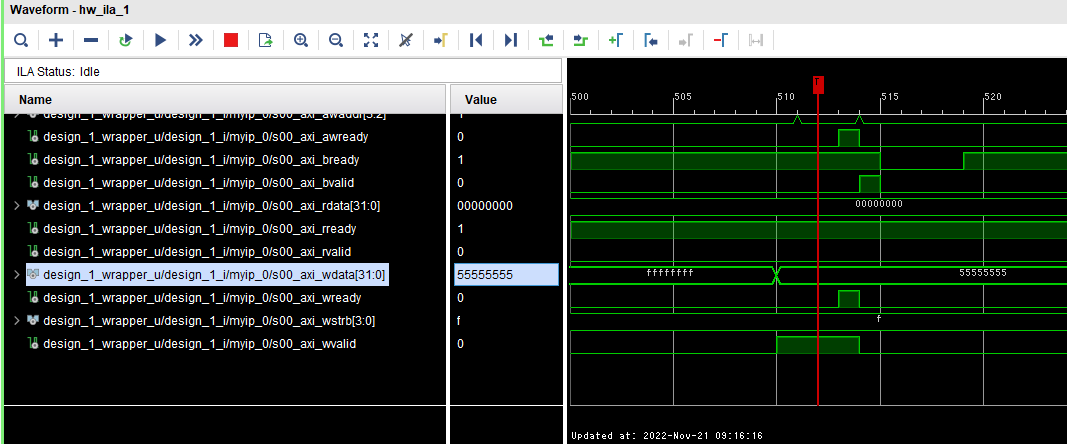
10 อื่น ๆ : ดึงบัส AXI ออกนอก Block design
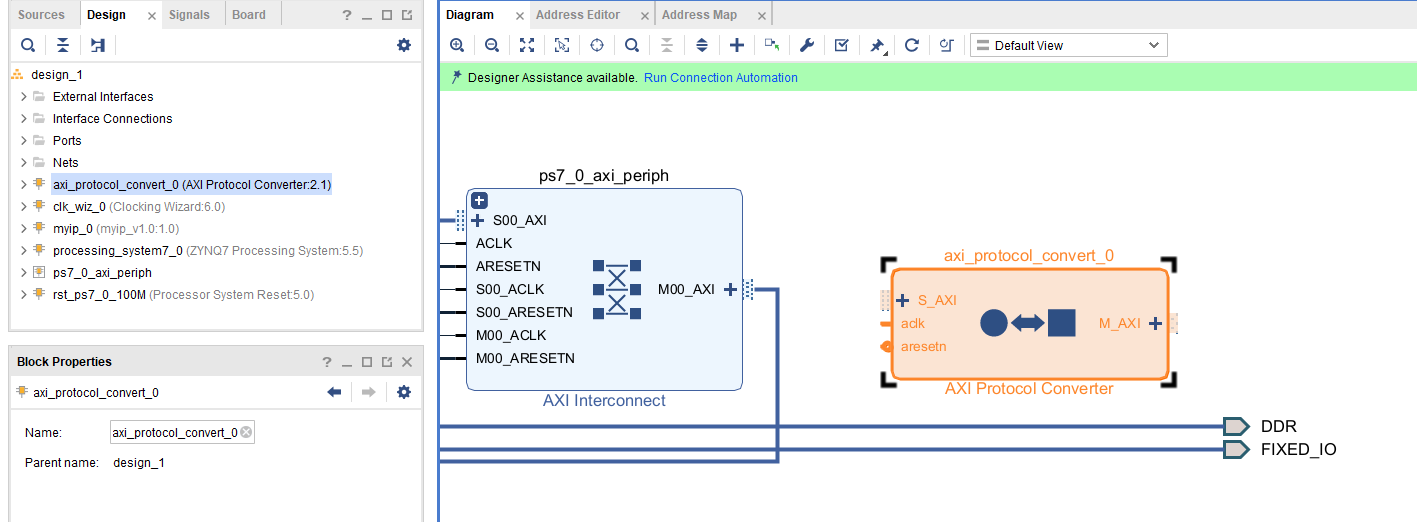
เพิ่มพอร์ตบัส AXI master ให้เพิ่มจำนวน Master Interface ของ AXI Interconnect (เปลี่ยนจาก 1 เป็น 2)
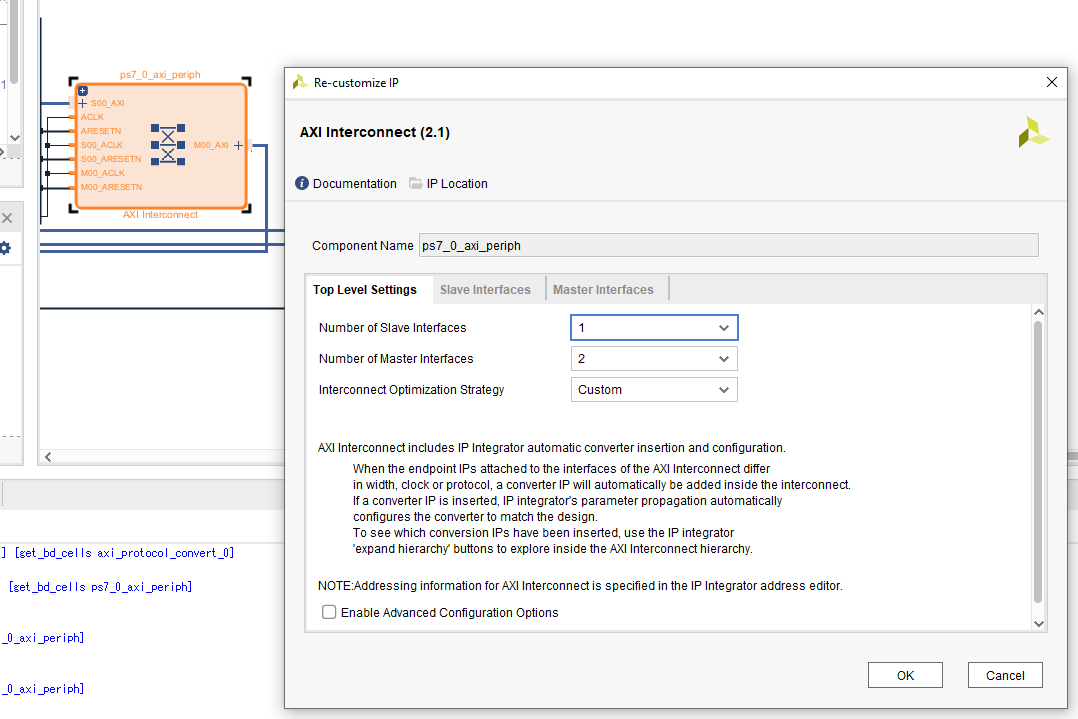
ครั้งนี้ต้องการดึง AXI Lite ออกมา จึงเพิ่ม AXI Protocol Converter เพื่อแปลง AXI → AXI Lite
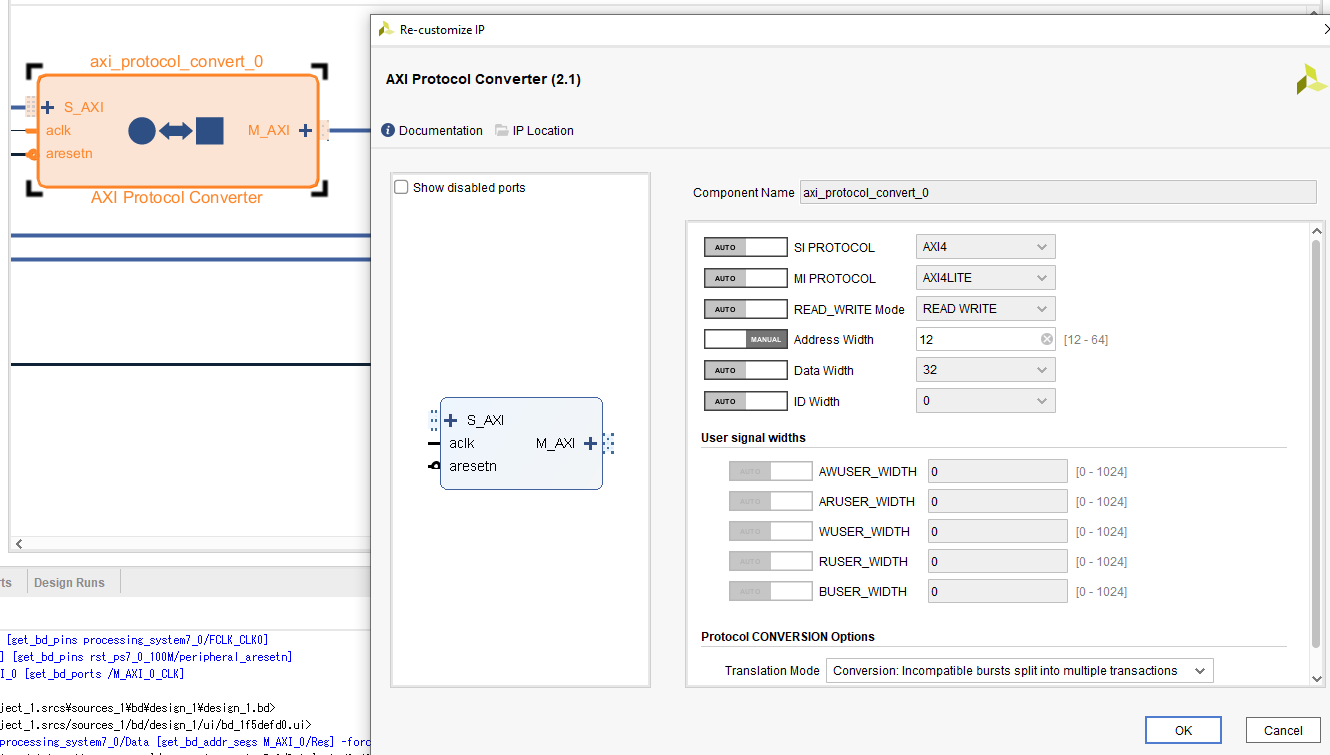
ดับเบิลคลิก AXI Protocol Converter แล้วตั้งค่า Address width ครั้งนี้ตั้งเป็น 12bit
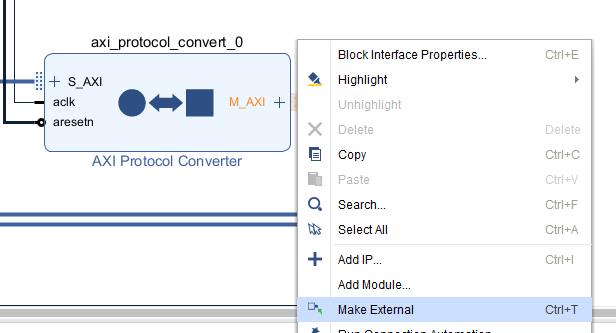
คลิกขวาที่ M_AXI ของ AXI Protocol Converter แล้วเลือก Make External
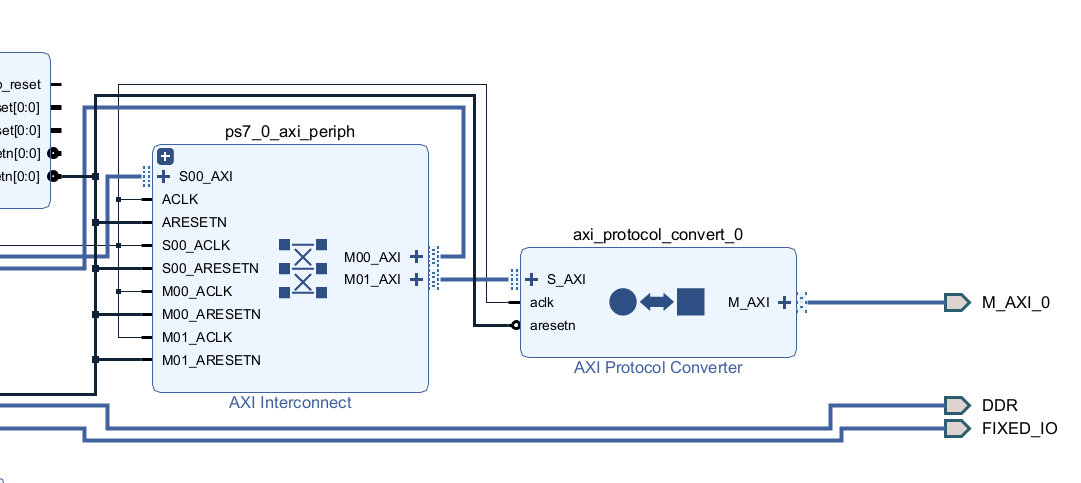
บัส M_AXI_0 จะถูกดึงสัญญาณออกไปนอก Block design
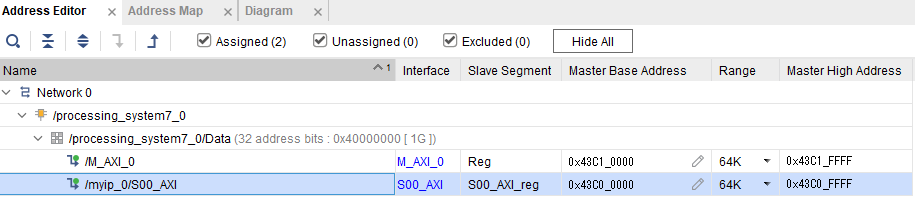
กำหนด address map ของบัส AXI (M_AXI_0) ที่ดึงออกไปข้างนอกที่ Address Editor
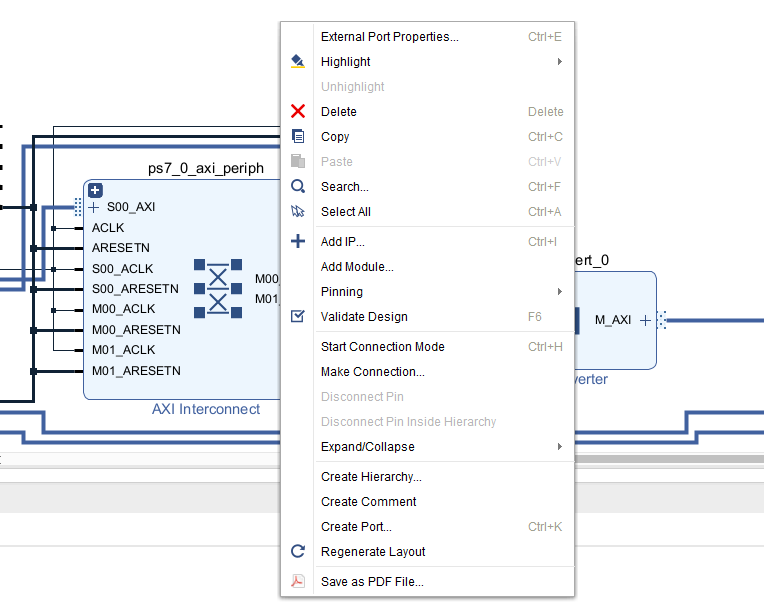
ดึงสัญญาณ CLK และ reset ออกนอก Block design พร้อมกับบัส AXI ให้สร้างสัญญาณ CLK และ reset โดยคลิกขวาบนหน้าจอ Block design แล้วเลือก Create Port
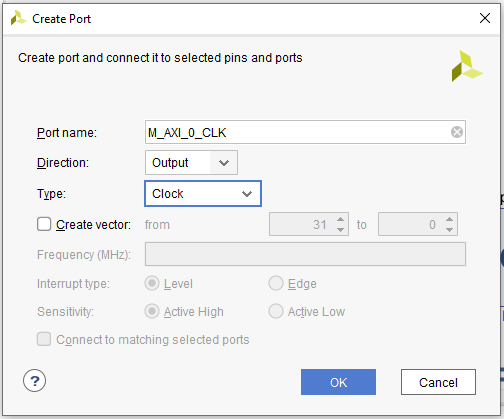
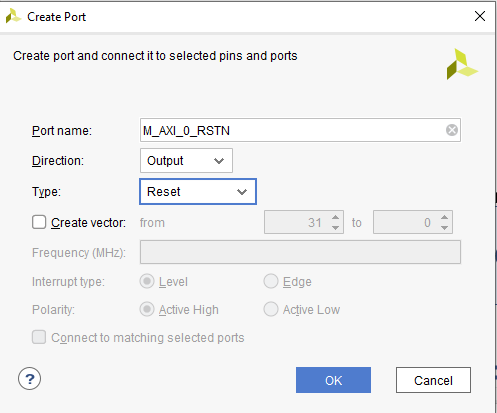
ตั้งค่าสัญญาณ CLK และ reset ดังภาพ
เมื่อคลิก Validate Design จะเกิดข้อผิดพลาดดังภาพ (ข้อผิดพลาดว่าบัส M_AXI_0 ไม่มี CLK ที่เกี่ยวข้อง)
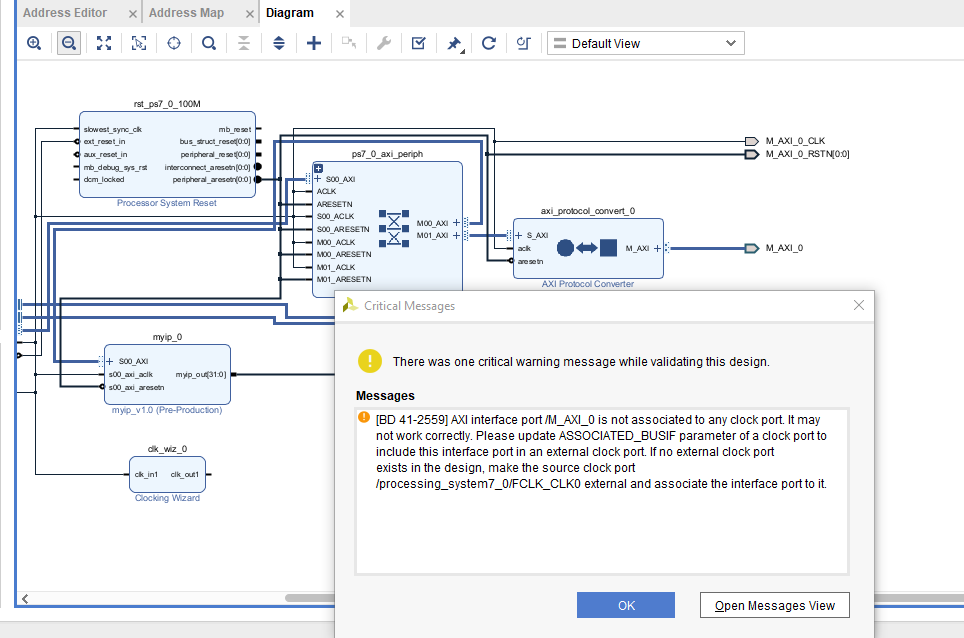
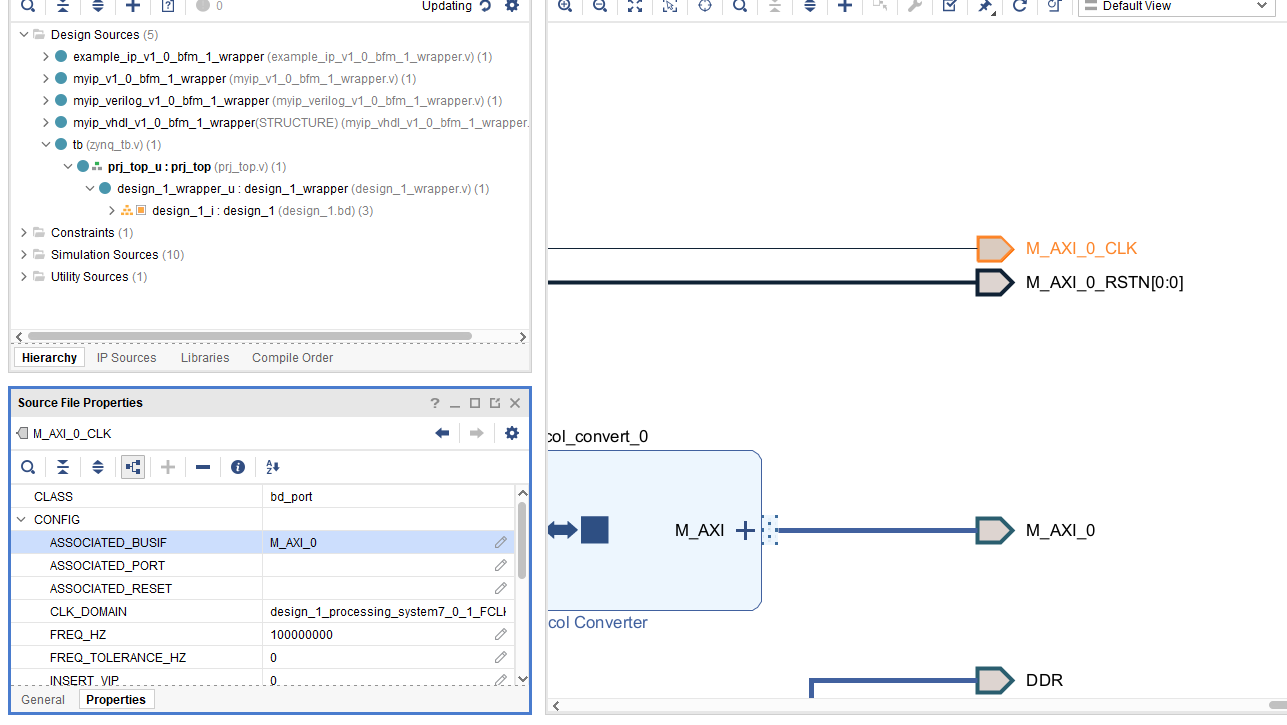
แก้ข้อผิดพลาด ให้คลิก M_CLK_0_CLK แล้วใส่ M_AXI_0 ที่ ASSOCIATED_BUSIF ใน CONFIG ของ Properties จากนั้น Validate Design อีกครั้ง warning จะหายไป
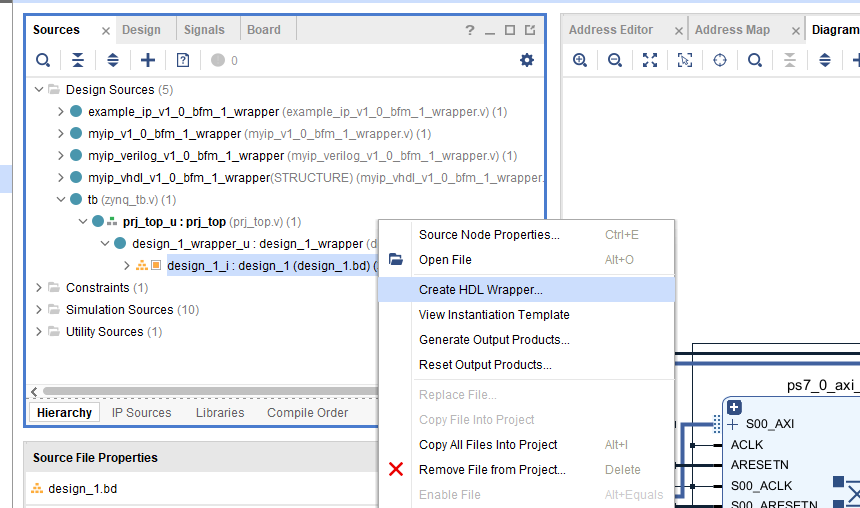
คลิกขวาที่ design_1_i แล้วเลือก Create HDL Wrapper
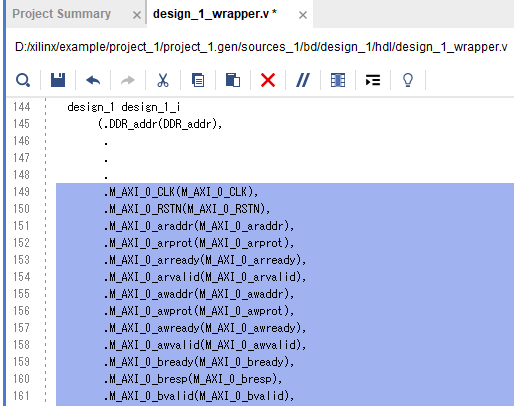
จากนั้นสัญญาณของบัส M_AXI_0 จะถูกดึงออกมาดังภาพ
เชื่อมต่อกับ AXI IP ที่สร้างเองที่ระดับ top ของโปรเจกต์
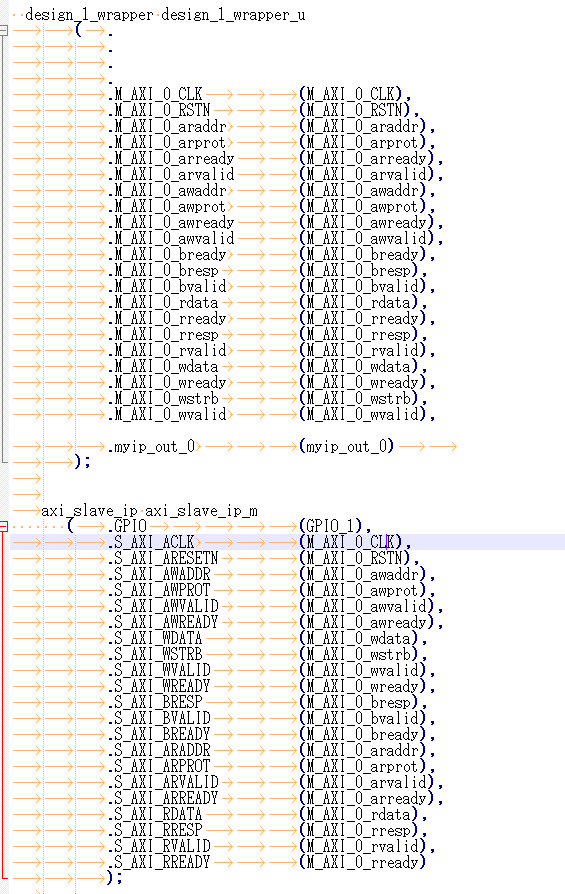
เพิ่มการเขียน/อ่านไปยังตำแหน่งที่ map ของ M_AXI_0 ใน Testbench ของการจำลอง
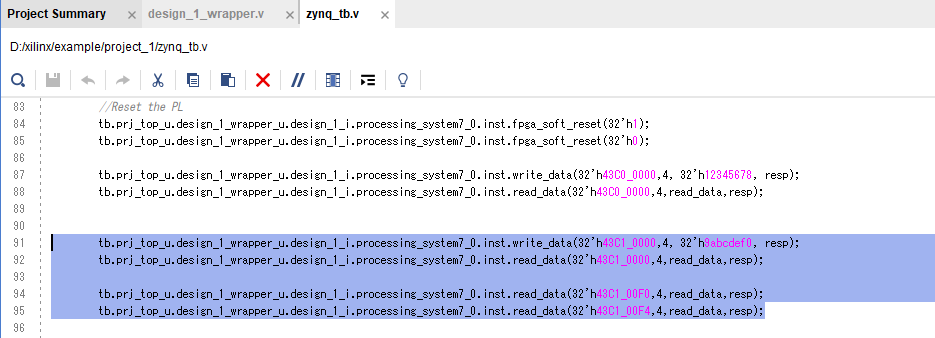
เมื่อรันการจำลองก็จะตรวจสอบ AXI IP ที่สร้างเองได้