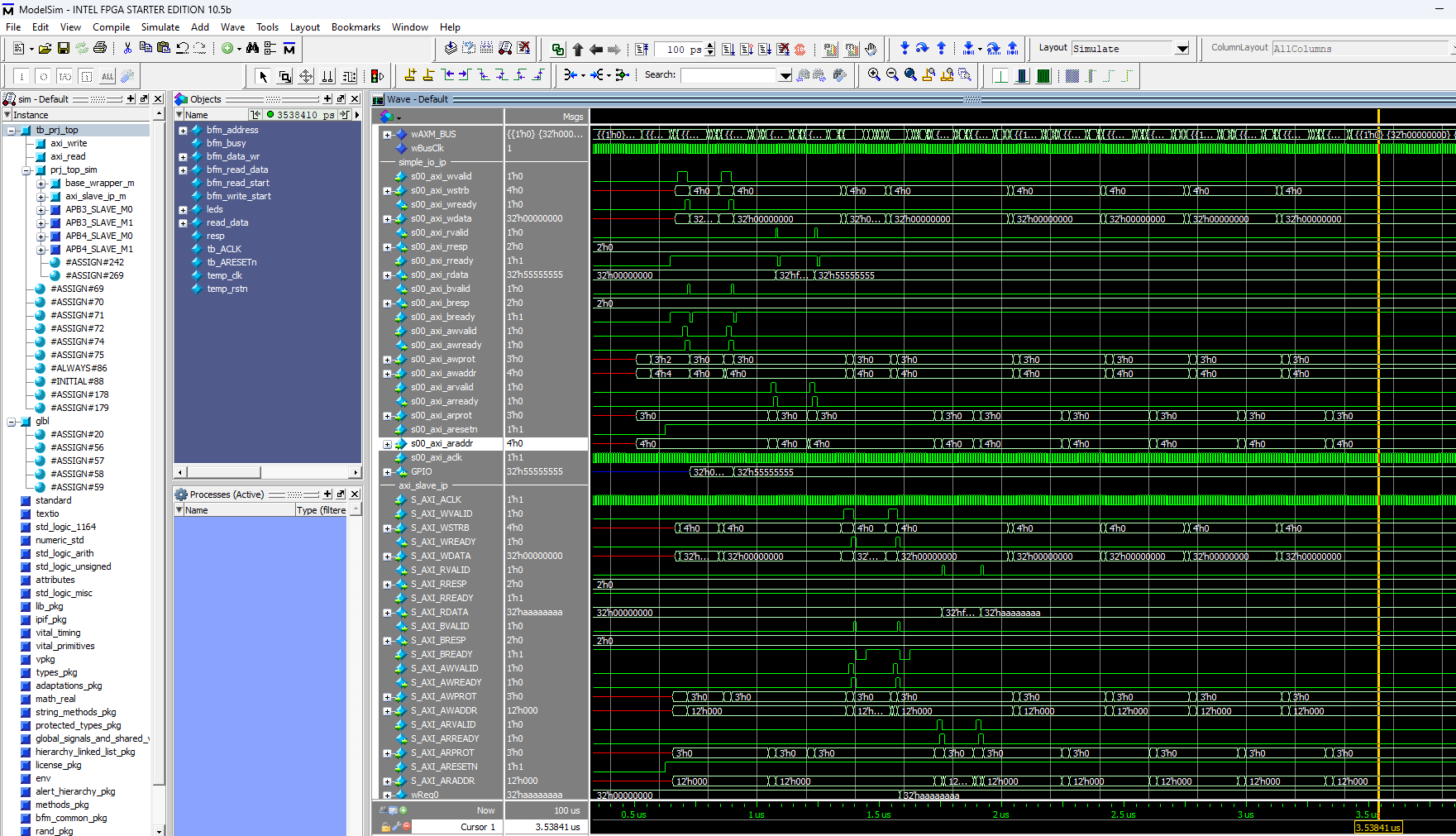
การจำลอง UVVM ด้วย Modelsim
บทความนี้จะแนะนำวิธีการใช้งาน UVVM บน Modelsim โดยจะลองมาให้ simulate IP ใน zynq
1. การจำลองด้วย Modelsim
Vivado โดยทั่วไปใช้ XSim เป็นเครื่องมือจำสำหรับ simulate แต่คราวนี้เราจะลองเอา Modelsim เป็น tools ในการ simulate แทน ขั้นตอนหลักในการรันการจำลองด้วย Modelsim มีดังนี้:
- คอมไพล์ไลบรารีของ Xilinx ใน Modelsim: เพื่อให้ Modelsim สามารถเข้าใจและใช้งาน IP (Intellectual Property) ของ Xilinx ได้
- สร้างสคริปต์การจำลองใน Vivado: Vivado สามารถ Export สคริปต์ที่จำเป็นสำหรับการจำลองใน Modelsim ได้
- เปิด Modelsim และรันการจำลอง: ใช้สคริปต์ที่สร้างขึ้นเพื่อเริ่มต้นการจำลอง
- แก้ไข/สร้าง Testbench: ปรับปรุงหรือสร้าง Testbench เพิ่มเติมเพื่อทดสอบการทำงานของดีไซน์ได้อย่างละเอียด
ข้อควรทราบ: AXI Verification IP จำเป็นต้องมี license เฉพาะ ถ้าไม่มี license Modelsim อาจไม่สามารถจำลอง AXI Verification IP ได้
1.1 การคอมไพล์ไลบรารีของ Xilinx ใน Vivado
ก่อนที่จะใช้ Modelsim จำเป็นต้องคอมไพล์ไลบรารีจำลองของ Xilinx เพื่อให้ Modelsim รู้จัก IP ต่างๆ ของ Xilinx ทำได้โดย
- เปิด Vivado
- ไปที่เมนู Tools → Compile Simulation Libraries
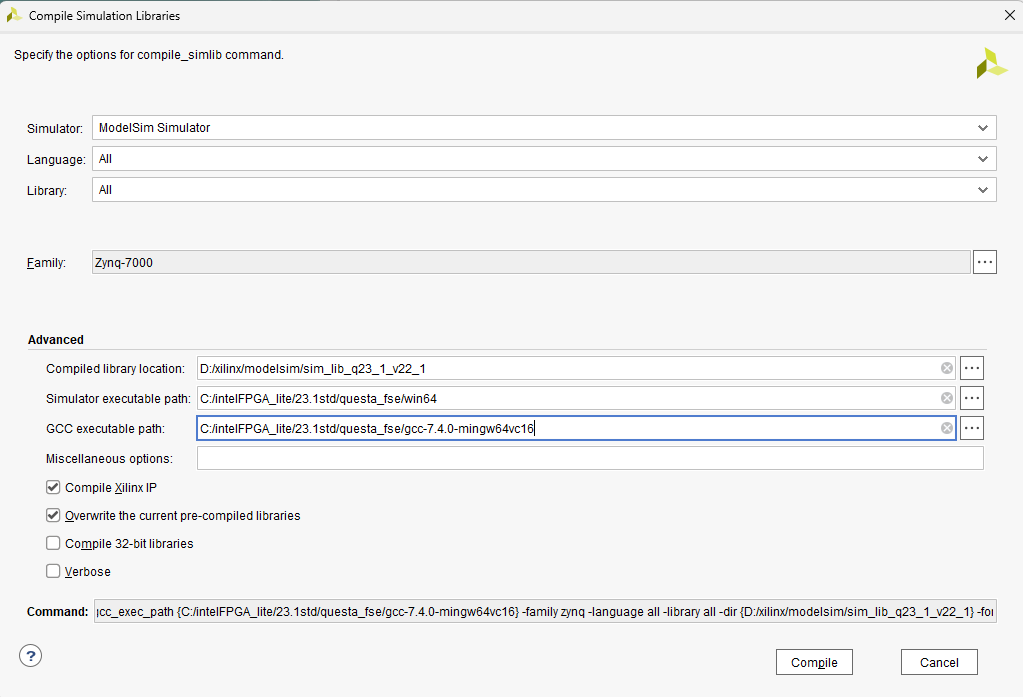
- ระบุ Compiled library location (ตำแหน่งที่จะบันทึกไลบรารีที่คอมไพล์แล้ว) และ Simulator executable path (Path ไปยังไฟล์ Modelsim executable)
- คลิก "Compile"
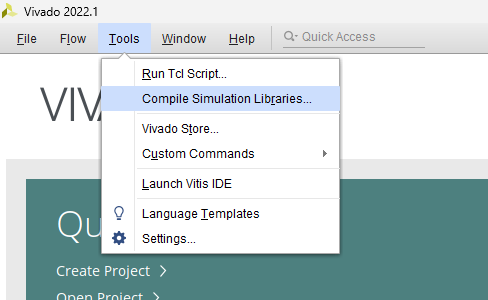
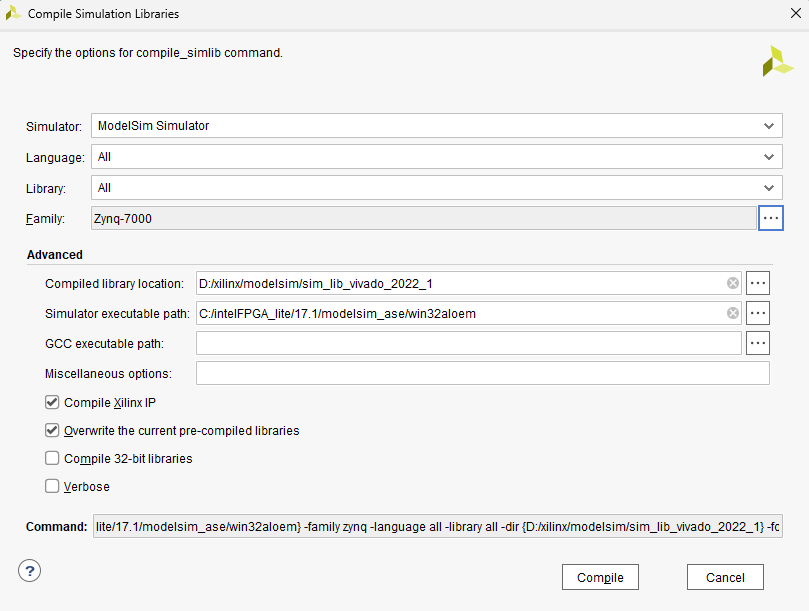
เมื่อการคอมไพล์เสร็จสิ้น ไฟล์ modelsim.ini จะถูกสร้างขึ้นด้วย ไฟล์นี้คือสคริปต์การเริ่มต้นที่ Modelsim ใช้ในการโหลดไลบรารี Xilinx เมื่อ Modelsim เริ่มทำงาน
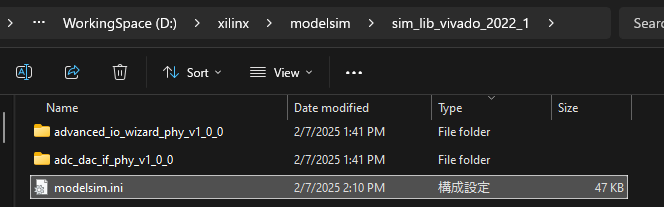
ข้อควรพิจารณา:
- เวลาในการคอมไพล์: การคอมไพล์ IP ทั้งหมดของ Xilinx อาจใช้เวลานาน (ขอผมประมาณ 1 ชั่วโมง)
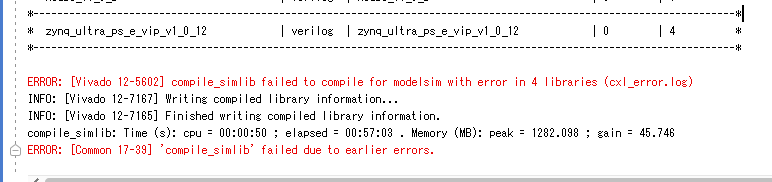
- ข้อผิดพลาดในการคอมไพล์: จากการทดลองด้วย Modelsim 10.5b (Quartus 17.1) และ Vivado 2022.1 พบว่ามีบางโมดูล (ประมาณ 4 โมดูล) ที่อาจคอมไพล์error แต่ว่าการออกแบบ Vivado ของไม่ได้ใช้โมดูลเหล่านี้ ก็น่าจะไม่มีปัญหา

- การตั้งค่า Path ของ GCC: หากจำเป็นต้องระบุ Path ของ GCC จะมีหน้าจอสำหรับการตั้งค่านี้ในขั้นตอนการคอมไพล์
1.2 การจำลองด้วย Modelsim (สำหรับดีไซน์ที่ไม่มี Xilinx VIP)
สำหรับดีไซน์ที่ไม่ใช้ Xilinx VIP การจำลองด้วย Modelsim จะง่ายกว่า:
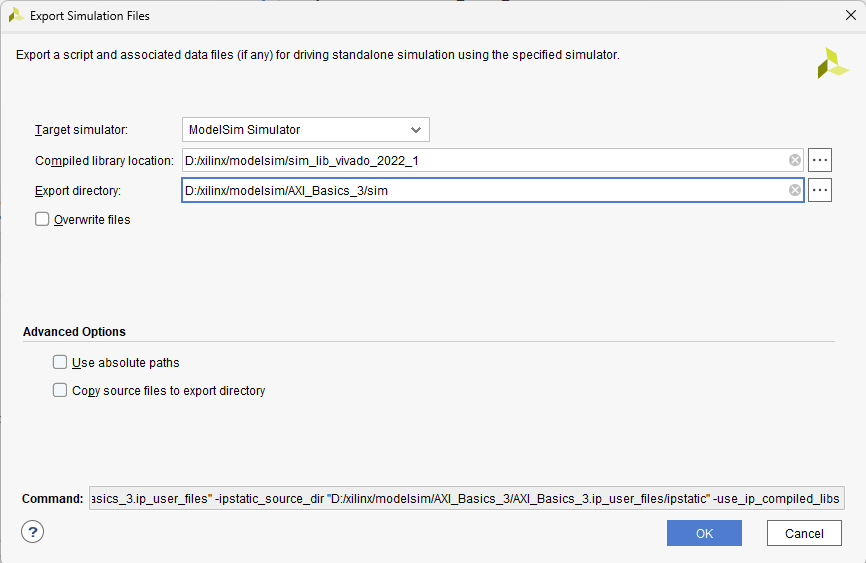
- Export Simulation บน Vivado:
- สร้าง Filter ชื่อ "sim" ในโปรเจกต์ของคุณ (ถ้ายังไม่มี)
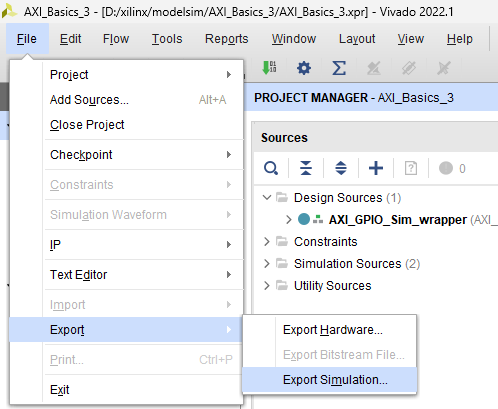
- ใน Vivado คลิก "Export Simulation"
- การใช้งานการจำลอง:
- หลังจาก Export แล้ว จะมีสคริปต์
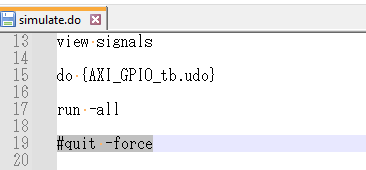
compile.doและsimulate.doอยู่ใต้ Folder "sim" ในโปรเจกต์ของคุณ - ข้อแนะนำ: เพื่อป้องกันไม่ให้ Modelsim ปิดลงโดยอัตโนมัติเมื่อการจำลองเสร็จสิ้น ให้คอมเมนต์บรรทัด
quit -forceในสคริปต์simulate.do
- หลังจาก Export แล้ว จะมีสคริปต์
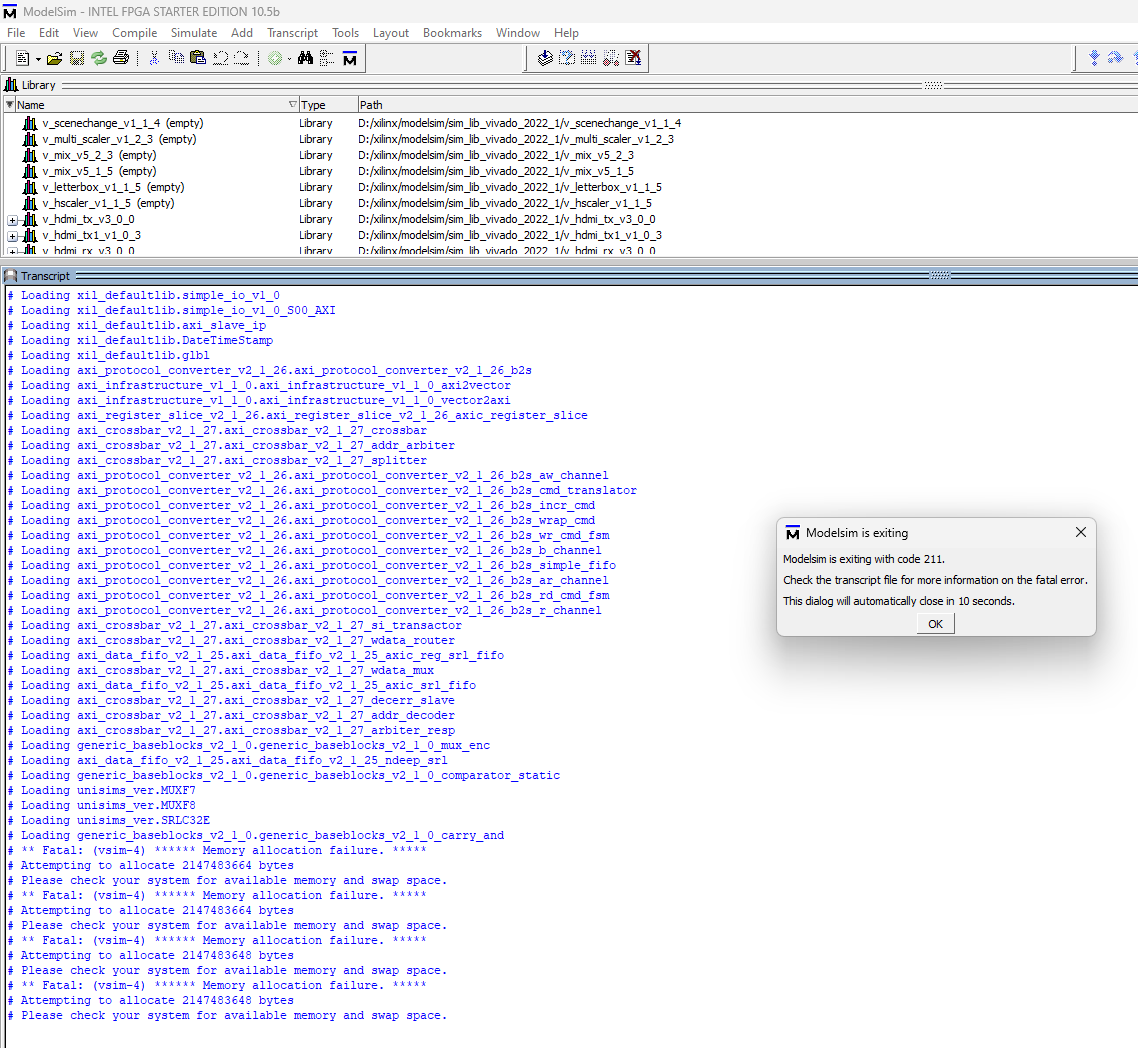
- ข้อควรทราบ: หากเป็นการออกแบบที่มี Xilinx VIP อาจพบข้อ error และไม่สามารถ simulate ได้ เนื่องจากเราไม่มี license
1.3 การรันการจำลองด้วย UVVM + Modelsim
ตัวอย่างคำสั่งสำหรับการรันการจำลองที่ใช้ UVVM ร่วมกับ Modelsim:
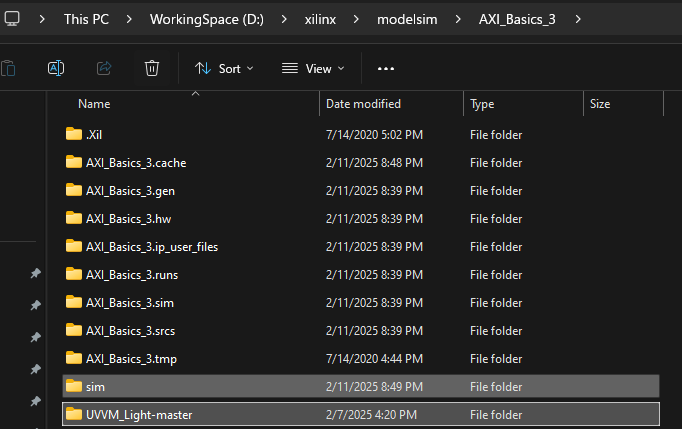
cd d:/xilinx/modelsim/AXI_Basics_3/UVVM_Light-master/sim/    do ./compile_and_run_demo_tb.do
do ./sim.do
สำหรับ xil_defaultlib uvvm_util.tb_axs_iomap xil_defaultlib.glbl นี้มักจะเป็นส่วนหนึ่งของคำสั่ง vsim เพื่อระบุไลบรารีและเอนทิตี้ที่จะจำลอง



1.4 วิธีการจำลองดีไซน์ Zynq ด้วย UVVM + Modelsim
สำหรับ simulate ดีไซน์ Zynq ที่ซับซ้อนขึ้นด้วย UVVM และ Modelsim ต้องมีการปรับแต่งไฟล์สคริปต์บางส่วน:
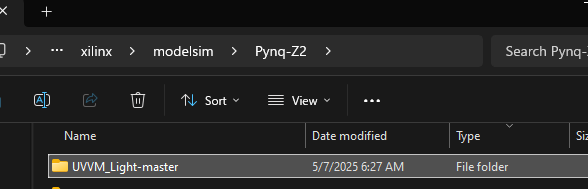
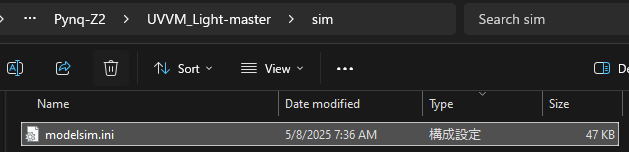
- copy ซอร์สโค้ด UVVM:
- คัดลอกไฟล์
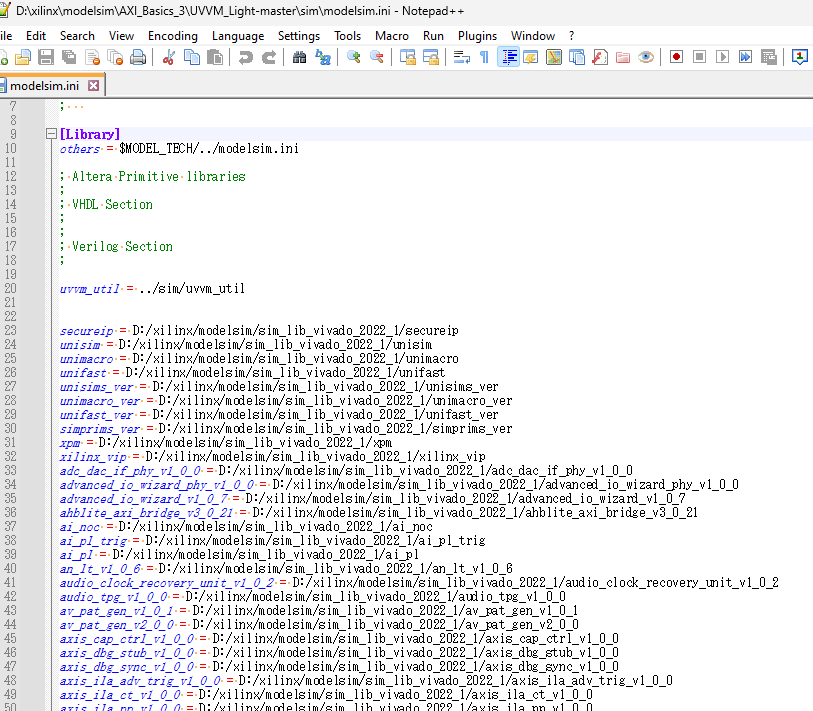
modelsim.ini(ที่ใช้สำหรับโหลดไลบรารี Xilinx) ไปยังไดเรกทอรีUVVM_Light-master\sim
- คัดลอกไฟล์
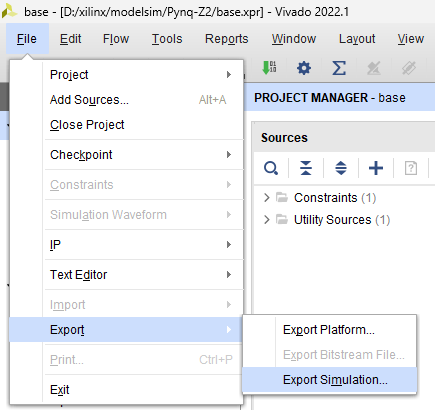
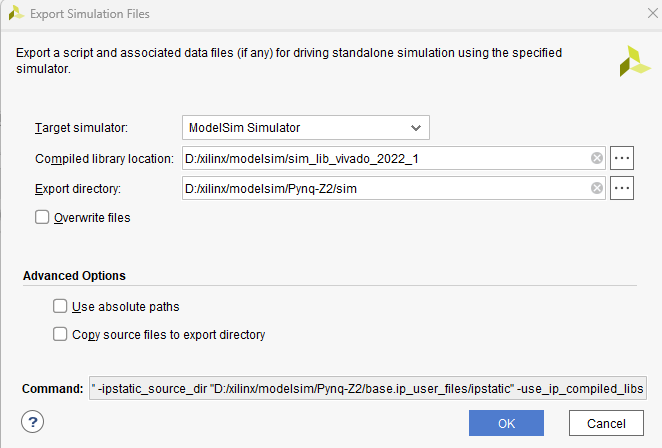
- Export Simulation บน Vivado:
- สร้าง Folder ชื่อ "sim" ในโปรเจกต์ Vivado
- ใน Vivado คลิก "Export Simulation"
- แก้ไขซอร์สโค้ดและสคริปต์:
- แก้ไขไฟล์
Pynq-Z2\sim\compile.do:- เพิ่มบรรทัด
vlib modelsim_libเพื่อสร้างไลบรารีสำหรับ Modelsim - ลบส่วนที่
include vip(หากมี) เพื่อหลีกเลี่ยงปัญหาเกี่ยวกับ Xilinx VIP - ลบส่วนการคอมไพล์ของ
base_ps7_0_0(เราจะใช้ UVVM แทน) - แก้ไข Path ของ
tb_prj_top.vและglbl.vดังนี้:"../../UVVM_Light-master/tb/tb_prj_top.v" \ "../../sim/modelsim/glbl.v" - หมายเหตุเกี่ยวกับ
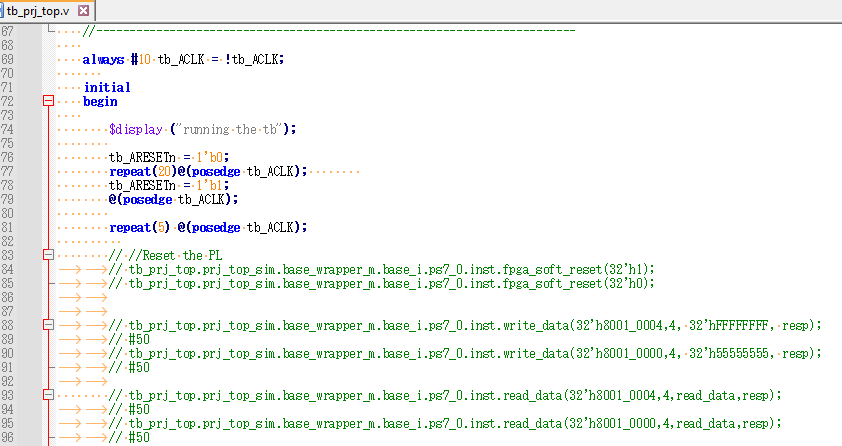
tb_prj_top.v: ในกรณีของ Vivado (XSim) ไฟล์tb_prj_top.vอาจใช้ Xilinx VIP เพื่อควบคุม AXI bus แต่หากต้องการควบคุมด้วย UVVM ให้คอมเมนต์ออกส่วนที่เกี่ยวข้องกับ Xilinx VIP ทั้งหมดในไฟล์นี้
- เพิ่มบรรทัด
- แก้ไขไฟล์
- แก้ไขไฟล์
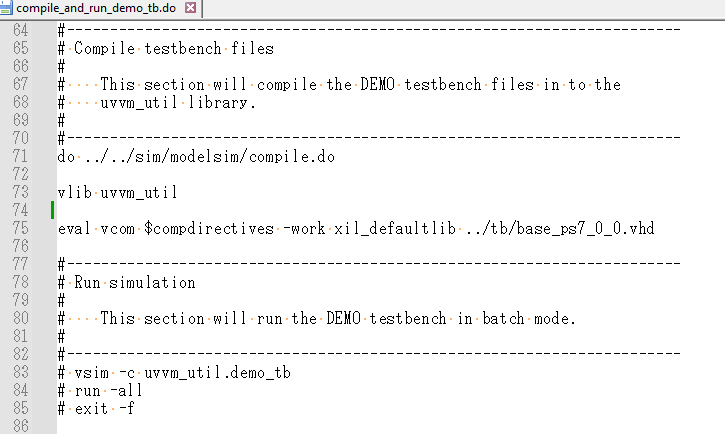
Pynq-Z2\UVVM_Light-master\sim\compile_and_run_demo_tb.do:- เพิ่มโค้ดต่อไปนี้:
do ../../sim/modelsim/compile.do
vlib uvvm_util
eval vcom $compdirectives -work xil_defaultlib ../tb/base_ps7_0_0.vhd
- เพิ่มโค้ดต่อไปนี้:
- หมายเหตุ: ไฟล์
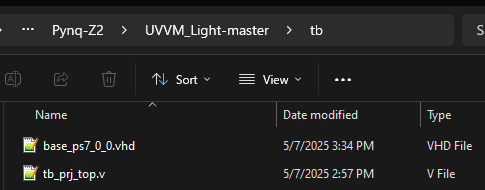
base_ps7_0_0.vhdควรมีลอจิกการควบคุม UVVM สำหรับ PS (Processing System) ของ Zynq - ตำแหน่งไฟล์: ควรวางไฟล์
base_ps7_0_0.vhdและtb_prj_top.vไว้ในPynq-Z2\UVVM_Light-master\tb\
- สร้างไฟล์
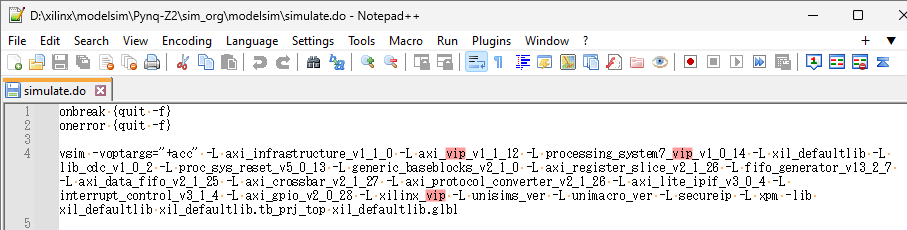
sim.doในPynq-Z2\UVVM_Light-master\sim:- คัดลอกคำสั่ง
vsimจากPynq-Z2\sim\simulate.do - ลบไลบรารีที่เกี่ยวข้องกับ VIP ออกจากคำสั่ง
vsim(ถ้ามีการใช้ library VIP จะ error เพราะเราไม่มี license) - บันทึกคำสั่งที่แก้ไขแล้วไว้ใน
Pynq-Z2\UVVM_Light-master\sim\sim.do
- คัดลอกคำสั่ง

- การจำลองด้วย Modelsim:
- เปิด Modelsim
cd d:/xilinx/modelsim/Pynq-Z2/UVVM_Light-master/sim/
do ./compile_and_run_demo_tb.do
do ./sim.do
- เปิด Modelsim